
Manwal
ESP32 Express Dongle at Logger Module
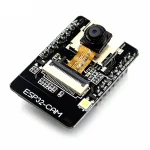
Binabati kita sa iyong pagbili ng iyong VESC Express dongle at logger module. Nagtatampok ang device na ito ng ESP32 module na may Wi-Fi® speed connectivity, USB-C at micro SD card slot para paganahin ang patuloy na pag-log habang pinapagana ang VESC speed controller (kinakailangan ng Micro SD card). Maaaring magdagdag ng GPS module para sa pag-log ng posisyon at oras/petsa. Ito ay magiging isang mabilis na gabay sa kung paano i-install ang VESC-Express, i-configure ito at view iyong log files.
Kung pamilyar ka sa beta firmware, mangyaring siguraduhin na ikaw ay nasa pinakabagong bersyon at magsimula sa 4 Kung mayroon kang anumang mga problema sa iyong VESC express dongle mangyaring makipag-ugnay sa Trampisang Suporta suporta@trampsakay.com
Diagram ng mga kable

Pag-install ng SD card

Pag-download ng firmware
Ang VESC Express ay napakabago at kailangang gumamit ng BETA FIRMWARE hanggang sa mailabas ang VESC-Tool 6.
Ang paglabas ng VESC-Tool 6 ay hindi masyadong malayo. Inaasahan naming mangyayari ito sa Disyembre 2022.
Ang VESC express ay magkakaroon na ng tamang firmware na naka-install ngunit gagana lamang kasabay ng firmware na na-update na mga VESC device. HINDI susuportahan ng mga device na may mas lumang firmware ang VESC-Express!
Ito ay isang mabilis na paglalakad sa kung paano i-download ang beta na bersyon ng VESC-Tool.
Una, kakailanganin mong pumunta sa https://vesc-project.com/ at siguraduhing mag-log in ka sa iyong account. Kung wala kang account mangyaring magparehistro at bumili ng anumang bersyon ng VESC-Tool.

Kapag naka-log in, lalabas ang mga opsyon sa menu sa kanang sulok sa itaas. Mag-click sa BINILI FILES para ma-access ang beta download link. TANDAAN kung hindi mo pa na-download ang VESC-Tool, hindi ipapakita ang beta link. I-download ang inilabas na bersyon at pagkatapos ay tingnan muli sa BINILI FILES.

Ang Beta link ay magkakaroon ng lahat ng bersyon ng device sa isang .rar file. Pakitiyak na mayroon kang software na naka-install upang basahin at i-unpack ang files. Hal. Winrar, Winzip, atbp

Piliin ang iyong gustong bersyon, i-click ang extract, at pumili ng folder. Laging may a file kasama ang petsa ng pagbuo, gamitin ito bilang sanggunian dahil karaniwang nag-a-update ang beta isang beses sa isang linggo. Siguraduhing panatilihing napapanahon hanggang sa magkaroon ng update para sa inilabas na VESC-Tool sa Bersyon 6.

Pag-install ng firmware
Ngayon pumunta sa beta VESC tool at buksan ito. Makakakuha ka ng pop up kapag binuksan mo ito, na nagbabala sa iyo na ito ay isang pagsubok na bersyon ng VESC tool. I-click ang OK upang magpatuloy. Pagkatapos ay i-click ang AUTO CONNECT, huwag mag-alala kung ang VESC device ay tumatagal ng ilang sandali upang kumonekta. Ito ay dahil ito ay nasa lumang firmware. Kapag naitatag na ang koneksyon, makakakita ka ng pop up na nagsasabi sa iyo na nasa lumang firmware ang device.
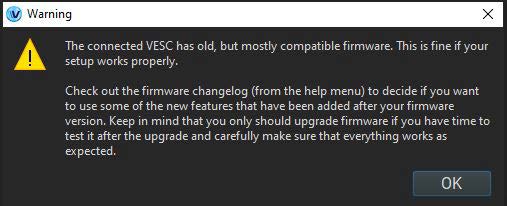
I-click ang OK upang magpatuloy. Ngayon mag-navigate sa tab ng firmware sa kaliwa.

Mag-click sa arrow sa pag-upload upang magsimulang mag-flash. Aabutin ito ng humigit-kumulang 30 segundo pagkatapos ay magre-reset ang VESC controller sa sarili nitong. HUWAG I-POWER OFF!

Kapag nag-reboot ang controller ng VESC dapat mong makuha ang mensahe ng babala sa itaas. I-click ang OK pagkatapos ay mag-navigate sa WLECOME AND WIZARDS at awtomatikong kumonekta. TANDAAN Kung nakuha mo ang parehong 'lumang firmware' na pop up pagkatapos ay ang firmware ay hindi na-load nang tama. Kung gayon, bumalik sa tab ng firmware at i-click ang tab na BOOTLOADER sa itaas. I-click ang arrow sa pag-upload upang i-flash ang bootloader, pagkatapos ay bumalik sa tab ng firmware sa itaas at subukang muli ang pag-upload ng firmware. Kung hindi nito maaayos ang problema mangyaring makipag-ugnayan suporta@trampsakay.com
Setup ng pag-log
Ang VESC express ay may kakayahang mag-log nang tuloy-tuloy habang pinapagana ang VESC controller. Ito ay isang malaking hakbang para sa pag-log bilang dati ay maaari ka lamang mag-log ng data mula sa VESC device kung saan ka nakakonekta. Ngayon, magagawa ng VESC-Express na i-log ang bawat VESC device at BMS na konektado sa CAN.
Magsimula sa pamamagitan ng pag-install ng SD card (gabay sa pag-install sa pahina 1). Ang laki ng SD card ay depende sa iyong proyekto at kung gaano katagal ka nagla-log. Mas maraming CAN device at mas mahabang log ang magreresulta sa malaki files. Ngayon ay naka-install na ang card, i-on ang iyong VESC speed controller at kumonekta sa VESC-Tool. Kung nakakonekta ka sa VESC-Express dongle, tiyaking kumonekta ka sa iyong VESC speed controller sa CAN-devices (1). Kapag napili ang VESC speed controller, i-click ang tab na VESC packages (2).

Mag-click sa LogUI (3), at lalabas ang impormasyon sa kanang bahagi. Mangyaring basahin itong mabuti habang ipinapaliwanag nito kung ano ang ginagawa ng logUI at kung paano gamitin ang UI nito. Panghuli, i-click ang install para isulat ang logUI package sa iyong VESC speed controller. Kapag na-install na dapat mong makita ang isang pop up tulad ng sa ibaba. I-click ang OK pagkatapos ay patayin ang VESC speed controller at i-on muli ito.
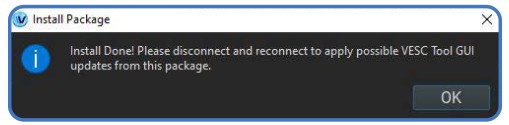
Mag-click sa LogUI (3), at lalabas ang impormasyon sa kanang bahagi. Mangyaring basahin itong mabuti habang ipinapaliwanag nito kung ano ang ginagawa ng logUI at kung paano gamitin ang UI nito. Panghuli, i-click ang install para isulat ang logUI package sa iyong VESC speed controller. Kapag na-install na dapat mong makita ang isang pop up tulad ng sa ibaba. I-click ang OK pagkatapos ay patayin ang VESC speed controller at i-on muli ito.
Kapag muling nakakonekta, at ang VESC speed controller ay napili sa CAN (1), makakakita ka ng pop up na humihiling sa iyong i-load ang logUI. Kung wala kang makitang pop pagkatapos ay nabigo ang pag-install, tiyaking napili ang VESC speed controller sa CAN at subukang muli ang pag-install.

Ngayon i-click ang oo at ipapakita sa iyo ang Log User Interface. Madaling gamitin ang UI, lagyan lang ng check ang kahon ng mga value na gusto mong i-record, at i-click ang MAGSIMULA. Matatagpuan ang mas detalyadong impormasyon sa ilalim ng VESC Package > LogUI. Pakitandaan na ang permanenteng pag-log sa pagsisimula ng system, ang pagsasama ng data ng posisyon ng GNSS ay magsisimula kapag may nakitang sapat na bilang ng mga satellite.
Paano mahanap ang iyong mga log
Kapag gusto mo view isang log file kakailanganin mong ikonekta ang iyong VESC device sa desktop na bersyon ng VESC-Tool (Windows/Linux/macOS). Kapag nakakonekta, siguraduhing piliin ang VESC Express dongle sa CAN-devices (1), piliin ang Log analysis (2), tiyaking napili ang BROWSE at CONNECTED DEVICE (3), ngayon ay pindutin ang refresh (4).

Dapat mo na ngayong makita ang isang folder na tinatawag na "log_can". Dito magkakaroon ng isang folder na tinatawag na "petsa" o "no_date".
Kung itatala mo ang data ng posisyon ng GNSS, kukunin nito ang oras at petsa at ise-save sa folder na "petsa". Ang No_date ay data na walang impormasyon sa GNSS (na-deactivate ang pag-log ng data ng GNSS o walang naka-install na GPS Module)

Pumili ng a file at i-click ang bukas. Kung naitala mo ang GNSS data plot point ay ipapakita sa mapa kung saan naitala ang data. Kapag ang files ay nag-load ng pag-click sa tab na Data upang view.

Sa tab ng data kakailanganin mong mag-click sa isang halaga para ito ay magpakita(1). Maaari kang pumili ng maraming halaga. Mag-click sa graph upang ilipat ang isang slider (2) at tumpak na basahin ang data sa bawat plot point. Kung naitala ang GNSS, lilipat ang mga punto ng plot kasama ang slider na ito upang ipakita sa iyo kung nasaan ka nang eksakto ang piraso ng data. viewnaganap (3).

Pag-setup ng Wi-Fi®
Upang i-set up ang Wi-Fi®, ikonekta muna ang iyong VESC-Express sa iyong VESC speed controller at i-on. Pagkatapos, kumonekta sa VESC-Tool at i-click ang SCAN CAN (1). Kapag lumabas ang VESC-Express, i-click ito para kumonekta (2). Kapag nakakonekta na dapat mong makita ang tab na VESC EXPRESS sa kaliwa (3), mag-click dito para ma-access ang mga setting para sa device. I-click ang tab na Wi-Fi® sa itaas para sa mga setting ng Wi-Fi® (4).

Ang Wi-Fi® sa VESC-Express ay may 2 mode, Station mode at Access point. Makokonekta ang station mode sa iyong router sa bahay (access sa pamamagitan ng anumang device na may VESC-Tool na nakakonekta sa WLAN/LAN) at bubuo ang Access point ng Wi-Fi® Hotspot kung saan ka makakakonekta.
Hinihiling sa iyo ng station mode na ilagay ang iyong SSID ng router at password ng Wi-Fi®, kadalasang makikita ang mga ito sa isang sticker sa router. Kapag naipasok na ito sa mga setting ng VESC-Express dapat mong tiyaking nakatakda ang Wi-Fi® mode sa 'Station mode' at pagkatapos ay i-click ang write para i-save (5).
Kailangan lang ng access point na piliin mo ang Wi-Fi® mode na 'Access point' at pagkatapos ay i-click ang write para i-save (5)
Maaari mong baguhin ang SSID at password sa anumang gusto mo ngunit tandaan na sumulat upang i-save ang setting.
Kapag aktibo na ang access point, pumunta sa mga setting ng Wi-Fi® sa iyong device at hanapin ang SSID ng access point. Kapag nahanap i-click ang kumonekta at ipasok ang iyong napiling password. Kapag nakakonekta, buksan ang VESC-Tool.
Kung nakakonekta ka sa pamamagitan ng iyong router (station mode) o sa pamamagitan ng express wifi (access point), dapat mong makita ang express dongle na pop up kapag binuksan mo ang vesc tool.
Ang tama ay isang example ng kung ano ang magiging hitsura nito.

Kapaki-pakinabang na Impormasyon
Rate ng log
Ang log rate ay limitado ng CAN-Speed. Para kay example, sa 500k baud makakapagpadala ka ng humigit-kumulang 1000 can-frame kada segundo. Kung mayroon kang dagdag na VESC device na nagpapadala ng status 1-5 sa 50 Hz mayroon kang 1000 – 50*5 = 750 frames/segundo na natitira. Dalawang field sa log ang nangangailangan ng isang can-frame, kung gusto mong mag-log ng 20 value makakakuha ka ng maximum na rate na (1000 – 50 * 5) / (20/2) = 75 Hz.
Ito ay matalino na gumamit ng mas mababang rate, hindi maxing out ang CAN bandwidth. Ang mas mababang rate ng pag-log ay lubos ding nababawasan fileang laki! Ang default na halaga ay 5 hanggang 10Hz.
Ayusin ang mga field ng log
Ang mga log field ay madaling maisaayos sa VESC-Tool. Kapag nakakonekta ang device, pumunta sa VESC Dev Tools, piliin ang Lisp tab, pagkatapos ay i-click ang “read existing”. Ipapakita nito ang lahat ng field na naitala sa lokal na VESC device, mga device sa CAN at BMS. Kapag na-edit mo na ang code sa mga field na kailangan mo, i-click ang upload para i-load ang iyong custom na logging code sa VESC speed controller.
Mga video
Si Benjamin Vedder ay gumawa ng ilang demo/paliwanag na video sa VESC Express dongle. Mangyaring tingnan sa ibaba para sa link ng channel at mga nauugnay na link ng video:
VESC Express Demo
https://www.youtube.com/watch?v=wPzdzcfRJ38&ab_channel=BenjaminVedder

Panimula sa VESC Packages
https://www.youtube.com/watch?v=R5OrEKK5T5Q&ab_channel=BenjaminVedder

Channel ni Benjamin Vedder
https://www.youtube.com/@BenjaminsRobotics

Kung mayroon kang anumang mga problema sa iyong VESC express dongle mangyaring makipag-ugnayan sa Trampisang Suporta
suporta@trampsakay.com
Mga Dokumento / Mga Mapagkukunan
 |
VESC ESP32 Express Dongle at Logger Module [pdf] User Manual ESP32, ESP32 Express Dongle at Logger Module, Express Dongle at Logger Module, Dongle at Logger Module, Logger Module |