

Gabay sa Gumagamit ng SpecFive Trace Tracking Device
Tapos naview
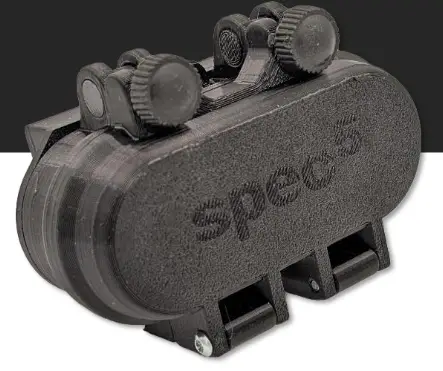
Ipinapaliwanag ng gabay na ito kung paano i-set up at gamitin ang iyong SpecFive Trace device upang subaybayan ang iyong aso o mga miyembro ng team. Ginagamit ng device ang GPS at mesh networking upang magbigay ng real-time na mga update sa lokasyon. Ang SpecFive Trace ay maaaring i-attach sa isang dog collar para subaybayan ang isang aso o, gamit ang Molle mount, na naka-attach sa tactical gear upang subaybayan ang isang team.
Pagsisimula
Ano ang Kasama
- SpecFive Trace tracking device
- USB charging cable
- Dog collar o Molle attachment
- User manual
Mga kinakailangan
- Smartphone o tablet na may naka-install na Meshtastic app
- Access sa Wi-Fi para sa paunang pag-setup at pag-download ng mga offline na mapa
- Opsyonal: Mga karagdagang Meshtastic device para sa pagpapalawak ng network
Pag-set up ng Device
Hakbang 1: I-charge ang Device
- Paluwagin ang 2 Thumb screw sa housing nang sapat upang paikutin ang mga ito 90deg ang layo mula sa housing. Buksan ang housing para ilantad ang radio at USB-C connector
- Gamitin ang ibinigay na USB cable upang ganap na ma-charge ang device.
- Isinasaad ng Orange na LED na nagcha-charge ang device. Ang Green LED ay iilaw na nagpapahiwatig na ang aparato ay tumatakbo. Ang Orange LED ay mag-o-off kapag ang device ay ganap na na-charge.
- Pindutin nang matagal ang USER button (pinakamalapit sa bisagra) sa loob ng 6 na segundo upang i-off ang device. Ang Green LED ay lilipat sa solid sa loob ng ilang segundo habang nagsasara ang device at pagkatapos ay nananatiling naka-off. Kung kumikislap ang Green LED, naka-on ang device.

Hakbang 2: I-install ang Meshtastic App
- I-download ang Meshtastic app mula sa Google Play Store o Apple App Store.
- Buksan ang app at sundin ang mga prompt para sa mga pangkalahatang tagubilin ng user
Hakbang 3: Ipares ang Device sa App
- I-on ang device sa pamamagitan ng pagpindot sa RESET button. Ang Green LED ay mag-iilaw at magsisimulang mag-flash nang tuluy-tuloy.
- Buksan ang Meshtastic app

- Piliin ang iyong device mula sa listahan ng mga available na device. Lalabas ang Trace bilang S5TC- ####(ang huling 4 na digit ay randomized).

- Ilagay ang pin ng device kapag na-prompt, na bilang default ay nakatakda sa: 123456
- Ang iyong Device ay ipinares na ngayon sa app para sa karagdagang configuration

Hakbang 4: Pagbabago ng Pangalan ng Device
- Kung sumusubaybay ka ng maraming device, inirerekomendang baguhin ang default na pangalan ng device para madaling makilala ang mga ito.
- Hanapin ang Radio Configuration/Setting Tab sa iyong app
a. Android: I-click ang 3 patayong tuldok sa kanang itaas at piliin ang Radio Configuration
b. iOS: Piliin ang tab na Mga Setting

- Pumunta sa tab na User
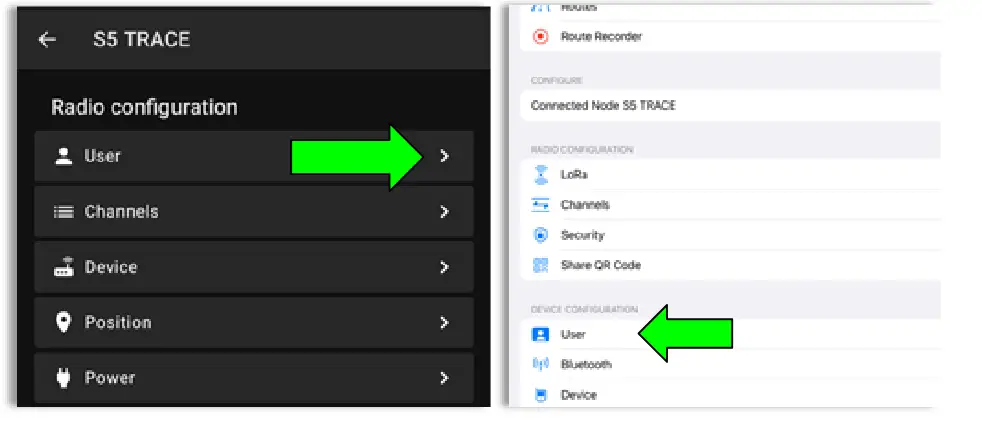
- I-update ang Mahaba at Maikling pangalan ng iyong Trace sa pangalan ng iyong aso o Miyembro ng Team. Ang Mahabang Pangalan ay maaaring hanggang 30 character kasama ang mga emoji. Ang Maikling Pangalan ay maaaring hanggang 4 na character, numero at titik lamang.

- Kapag na-update mo na ang pangalan ng device sa gusto mong pangalan, i-click ang Ipadala(Android) o I-save(iOS) at magre-reboot ang device.
Hakbang 5: Gumawa ng Pribadong Channel
Ang SpecFive Trace ay na-pre-program upang makipag-usap sa pampublikong channel ng Meshtastic, "LongFast." Nangangahulugan ito na makikita ng sinumang kalapit na gumagamit ng Meshtastic ang lokasyon ng iyong Trace. Kung balak mong gamitin ang iyong Trace sa loob ng isang mesh network kasama ng iba pang mga user ng Meshtastic at gusto mong ibahagi ang lokasyon nito, maaari mong panatilihin ang default na LongFast channel.
Gayunpaman, kung mas gusto mo ang isang pribadong network, gagabayan ka ng mga tagubilin sa susunod na seksyon sa paggawa ng pribadong channel para sa iyong Trace at pagbabahagi ng access sa mga partikular na Meshtastic device.
- Pumunta sa tab na Radio Configuration at piliin ang Channel.
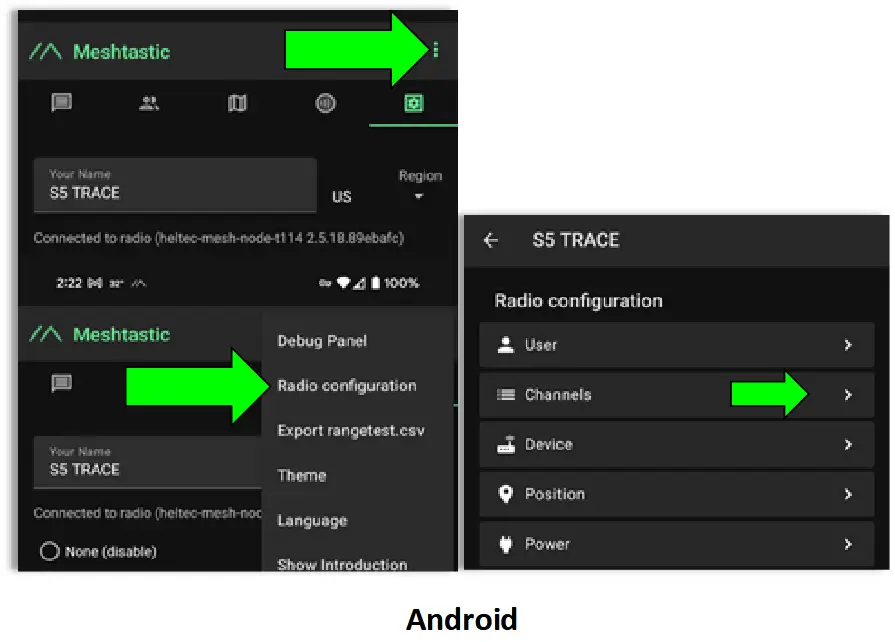
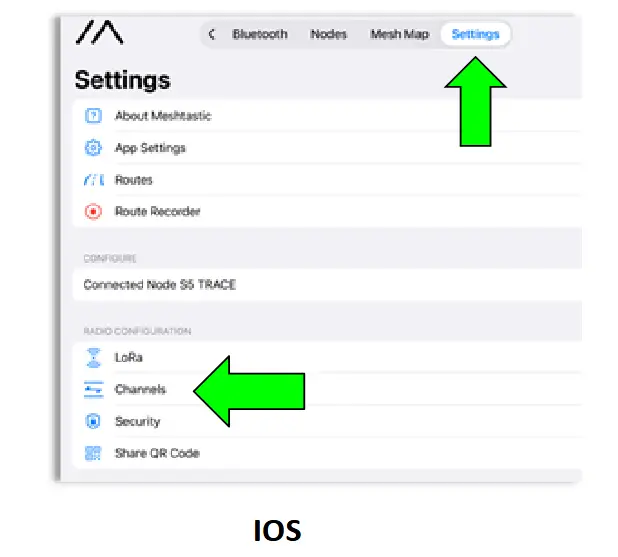
- Sa Android tanggalin ang pampublikong channel na "LongFast". Sa iOS hindi mo matatanggal ang pangunahing channel ngunit maaari mo itong i-edit.

- Magdagdag ng bagong Channel sa pamamagitan ng pag-click sa button na “+”.

- Gumawa ng Custom na Channel sa Android. I-edit ang Pangunahing channel sa iOS.
a. Pangalanan ang bagong Channel ayon sa gusto mo.
b. I-click ang Refresh Button sa PSK para gumawa ng bagong randomized pre-shared key.
c. I-on ang “Position Endabled” at “Precise Location”.
d. I-click ang I-save at pagkatapos ay Ipadala upang i-update ang channel sa device. Magre-reboot ang device.

Hakbang 6: Pagbabahagi ng Custom/Pribadong Channel sa iyong iba pang Mga Device
- Mag-navigate sa tab na Mga Channel sa Meshtastic app. Kailangang ikonekta ang iyong telepono sa pamamagitan ng bluetooth sa iyong Trace upang maibahagi ang mga channel
- Piliin ang iyong custom na channel. Ang QR code at URL ay mag-a-update kapag binago ang mga pinili.
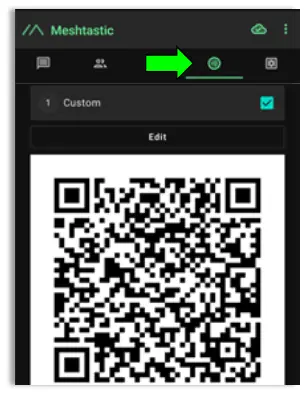
a. Kung idaragdag mo ang channel na ito sa isa pang device gamit ang parehong telepono/tablet, gugustuhin mong kopyahin ang URL at i-save ito sa clipboard o sa isang text file.
b. Kung ibinabahagi mo ang channel na ito sa isang device na nakakonekta sa isa pang telepono o tablet, i-scan lang ang QR code gamit ang Meshtastic app sa pangalawang telepono/tablet.
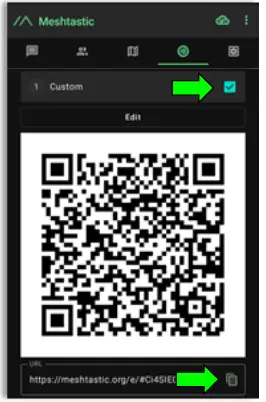
Tapos ka na ngayon sa pagsasaayos ng iyong Trace. Sundin ang parehong mga tagubiling ito para sa maraming Trace device. - Idagdag ang Custom/Private Channel sa iyong personal na mesh radio.Ito ang magiging device na pananatilihin mo sa iyong tao habang naka-attach ang Trace sa iyong aso/alaga.
a. Ikonekta ang iyong pangalawang device sa Meshtastic app.
b. Sa ilalim ng tab na Mga Channel sa app, tatanggalin mo ang hyperlink sa ilalim ng “URL” at i-paste sa hyperlink na na-save mo sa nakaraang hakbang.
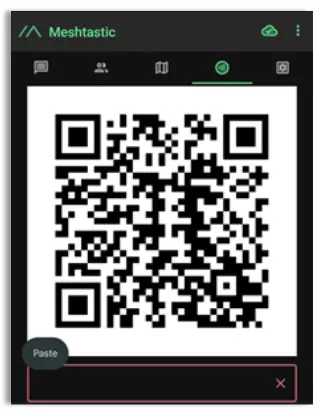
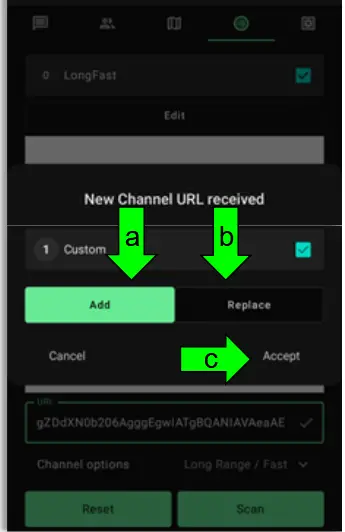
- May lalabas na window na nagbibigay sa iyo ng 2 opsyon
a. Idagdag: Idaragdag nito ang custom na channel bilang pangalawang channel sa iyong personal na device. Ito ay isang magandang opsyon para sa kapag gusto mong panatilihin ang pampublikong channel na "LongFast" sa iyong device upang makipag-ugnayan sa iba pang Meshtastic Users
b. Palitan: Papalitan nito ang default na pampublikong channel na "Longfast" ng iyong custom na channel para makita mo lang at makipag-ugnayan sa mga device sa iyong custom na channel.
c. I-click ang Tanggapin upang ipadala ang bagong channel sa device.
Hakbang 7: Ilakip ang Device
- Para sa Pagsubaybay ng Aso: I-secure ang device gamit ang ibinigay na collar attachment. Tiyaking ang Trace ay nasa likod ng leeg ng iyong aso upang ang panloob na GPS antenna ay nakaharap sa kalangitan para sa pinakamainam na pagtanggap ng signal.
- Para sa Pagsubaybay ng Koponan: Gamitin ang Molle mount para ligtas na ikabit ang device sa tactical gear, na ang "S" sa "spec5" ay nakaturo pataas upang ang panloob na GPS antenna ay nakaharap sa kalangitan para sa pinakamainam na pagtanggap ng signal.
Gamit ang Mga Feature ng Pagsubaybay
I-download ang Maps para sa Offline na Paggamit(Android)
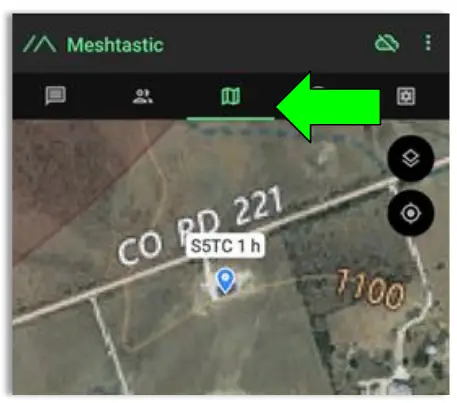
- Buksan ang Meshtastic app at mag-navigate sa tab na mapa habang nakakonekta sa WIFI o sa iyong Cellular network.
- Ilipat ang iyong mapa upang mahanap ang lugar kung saan aasahan na kailangan ng mga offline na mapa.
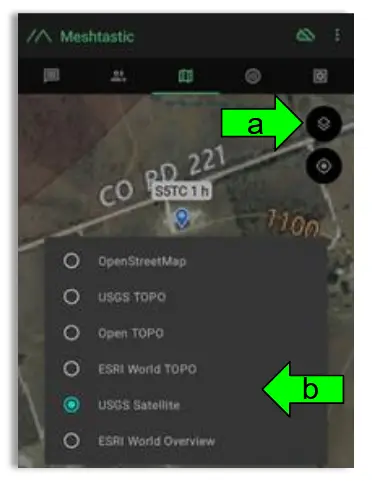
- Piliin ang Uri ng Mapa na gusto mong gamitin
a. I-click ang button na Map options
b. Piliin ang iyong gustong Mapa
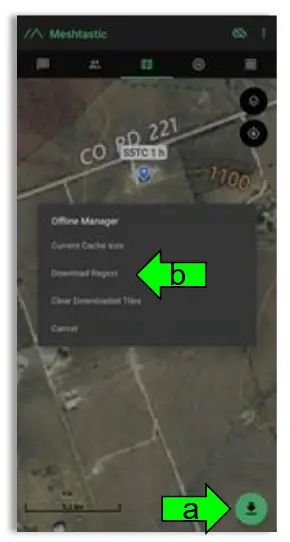
- I-download ang rehiyon ng Mapa
a. I-click ang Download Button
b. I-click ang "I-download ang Rehiyon" upang i-download ang kasalukuyang rehiyon ng mapa kung saan naka-zoom ang iyong mapa. Gamitin ang "Kasalukuyang Laki ng Cache" upang makita kung gaano kalaking storage ang ginagamit ng iyong kasalukuyang offline na mga mapa. "I-clear ang Mga Na-download na Tile" upang alisin ang data ng mapa para sa mga rehiyon na hindi mo na ginagamit.
Real-Time na Pagsubaybay sa Lokasyon
- Buksan ang Meshtastic app at kumonekta sa iyong personal na device.
- Pumunta sa tab na mapa upang makita ang mga lokasyon ng lahat ng device sa iyong mesh kasama ang iyong Trace.
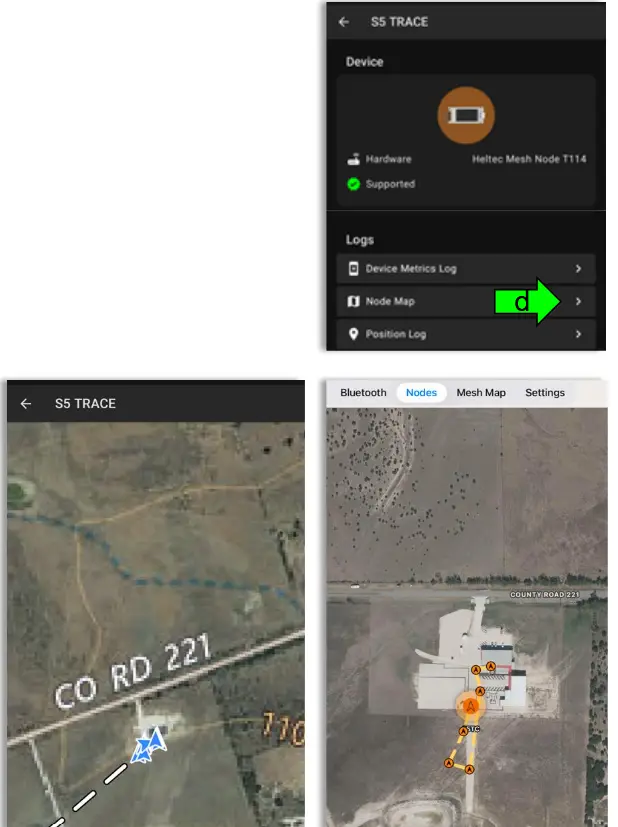
- Upang makita ang kasalukuyan at nakaraang mga lokasyon ng iyong Trace
a. Pumunta sa listahan ng mga node
b. Piliin ang iyong Trace sa pamamagitan ng pag-click sa Maikling pangalan
c. Piliin ang Higit pang Mga Detalye
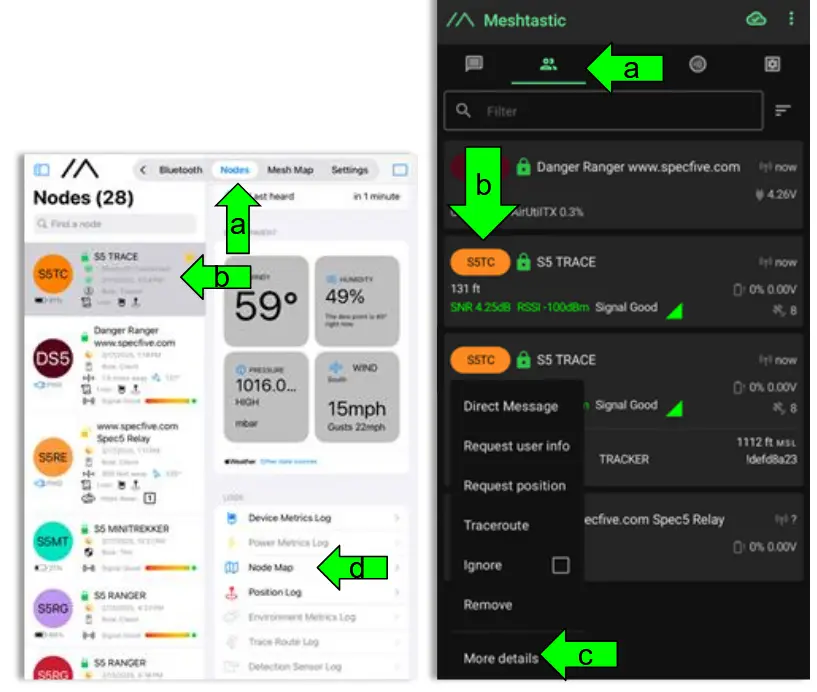
d. Piliin ang "Node Map" upang view nakaraan at kasalukuyang mga lokasyon ng GPS ng iyong Trace
Suporta at Impormasyon sa Pakikipag-ugnayan
Kung nakakaranas ka ng mga isyu o may mga tanong, makipag-ugnayan sa amin sa:
• Email: general@specfive.com
• Website: www.specfive.com
Gamit ang iyong SpecFive Trace device, masusubaybayan mo ang iyong aso o mga miyembro ng team nang may kumpiyansa at manatiling konektado kahit saan ka dalhin ng iyong mga pakikipagsapalaran!
© 2024, SpecFive LLC All Right Reserved
specfive.com
Mga Dokumento / Mga Mapagkukunan
 |
SpecFive Trace Tracking Device [pdf] Gabay sa Gumagamit Trace Tracking Device, Tracking Device, Device |