


Muling i-link ang Google Home App

Mga pagtutukoy
- Bersyon ng Reolink App: 4.52 at mas bago
- Tugma sa mga Google Home device
- Sinusuportahan ang pagsasama ng Smart Home
Mga Tagubilin sa Paggamit ng Produkto
Hakbang 1: Paghahanda
Para idagdag ang iyong mga Reolink camera sa Google Home, tiyaking mayroon ka ng sumusunod:
- Naka-install ang Reolink App at Google Home App
- Reolink camera na sumusuporta sa Smart Home
- Google Device: Isang TV na may Chromecast/Isang media player na may Chromecast/Isang Google Home Hub/AA Google Nest
Hakbang 2: Magdagdag ng Reolink Cameras sa Google Home gamit ang Reolink App 4.52 at Mamaya
- Ilunsad ang Google Home App at mag-navigate sa Mga Device > Magdagdag ng device > Gumagana sa Google Home.
- Maghanap para sa “Reolink” sa search bar, piliin ang Reolink Smart Home, at mag-log in sa iyong Reolink account.
- Piliin ang Google Home sa Smart Home page.
- Piliin ang camera na gusto mong idagdag, i-enable ang smart home skill, pumili ng lokasyon, at kumpletuhin ang setup.
Mabuhay View ng Reolink Camera sa Google Home
- Mabuhay View sa Google Device:
Kung nagkonekta ka ng Google device sa Google Home App, magagawa mo view ang camera feed sa pamamagitan ng pag-tap sa screen o paggamit ng mga voice command tulad ng “Hi Google, ipakita ang [pangalan ng camera]”. - Mabuhay View sa Google Home App:
Sa page ng Device ng Google Home App, i-tap ang camera para view ang live stream o mga setting ng access.
Tandaan: Kung nakatagpo ka ng isang mensahe na nagsasaad na ang video stream ay hindi maaaring viewed, gumamit ng Chromecast device o ng Google screen device para sa viewing.
Paghahanda
Upang idagdag ang iyong mga Reolink camera sa Google Home, kailangan mong i-set up ang mga sumusunod na device at Apps:
- Reolink App at Google Home App
- Reolink camera na sumusuporta sa Smart Home
- Google Device: Isang TV na may Chromecast/Isang media player na may Chromecast/Isang Google Home Hub/Aa Google Nest
Magdagdag ng Reolink Cameras sa Google Home gamit ang Reolink App 4.52 at Mamaya
Ang bersyon 4.52 ng Reolink App ay na-optimize ang proseso ng pagdaragdag ng iyong mga camera sa Google Home. Inirerekomenda namin ang pag-upgrade sa bersyon 4.52 o mas bago para sa mas maayos na karanasan sa pag-setup.
Hakbang 1. I-link ang Reolink sa Google Home
- Ilunsad ang Google Home App, i-tap ang Mga Device > Magdagdag ng device > Gumagana sa Google Home.
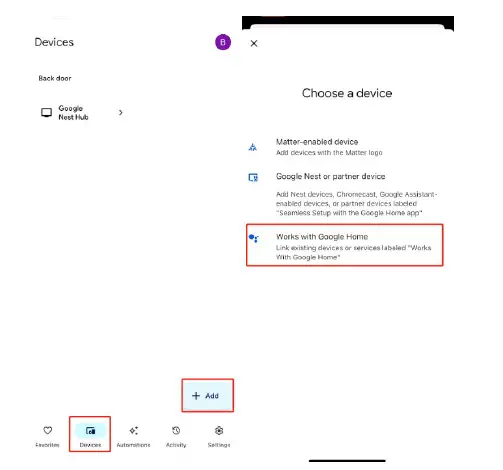
- Maghanap ng Reolink sa search bar. I-tap ang Reolink Smart Home at mag-log in sa iyong Reolink account (siguraduhing pareho ito kung saan naka-link ang device sa Reolink App). Kapag nakapag-log in ka na, i-tap ang Payagan, at ipapakita nito ang "Reolink Smart Home ay naka-link."

Hakbang 2. Paganahin ang Smart Home Skill sa Reolink App
- Ilunsad ang Reolink App at idagdag ang camera sa Reolink App. Kung idinagdag ang camera sa isang Reolink Home Hub, mangyaring idagdag ang Home Hub sa Reolink App.
Tandaan:
Upang magdagdag ng camera sa Reolink Smart Home, mahalagang tiyaking nakakonekta ang camera sa internet. Maaari mong tingnan kung maa-access ang camera nang malayuan gamit ang isang panlabas na network upang i-verify ang koneksyon nito sa internet. - I-tap ang Cloud > seksyon ng Smart Home. Kung hindi ka nag-log in sa iyong Reolink account sa App, hihilingin sa iyong mag-log in pagkatapos mong i-tap ang seksyong Smart Home.
Pakitiyak na ang account ay pareho sa account na ginamit mo sa Google Home App.
- I-tap ang Google Home sa Smart Home page.
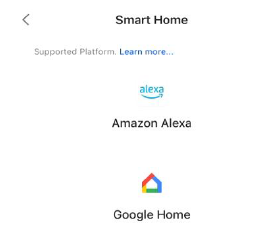
- Lalabas sa listahan ang mga device na idinagdag sa Reolink App at sumusuporta sa pagsasama ng Smart Home. Hanapin ang device na gusto mong idagdag sa Google Home. I-tap para gawing asul ang button para i-enable ang smart home skill para sa device na iyon.

Tandaan:
- Kung naka-link ang camera sa Reolink Home Hub/Home Hub Pro, ang hub lang ang makikita, na magbibigay-daan sa iyong magdagdag ng ilang camera sa Reolink Smart Home nang sabay-sabay. Kapag na-enable mo na ang hub, ipinapahiwatig nito na naka-activate ang smart home function para sa lahat ng camera na idinagdag sa hub.
(Ang mga camera na ipinapakita sa larawan sa itaas ay hindi nakakonekta sa Home Hub ngunit mga stand-alone na camera na naidagdag na sa Reolink App at sumusuporta sa Smart Home integration. - Mas mabuting palitan mo ang pangalan ng camera para madaling makilala ang iyong voice command sa pamamagitan ng Google. Magiging maganda ang Front Door o Backyard Camera o mga pangalang tulad nito.
Hakbang 3. I-set up ang Mga Camera sa Google Home App
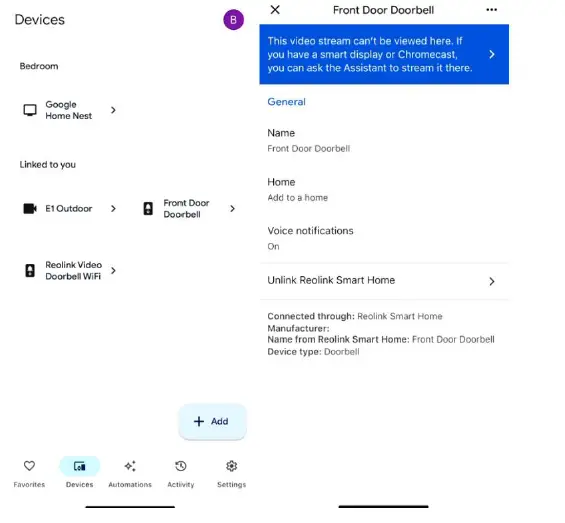
Ngayon, ilunsad ang Google Home App. Lalabas sa page ng Device ang Reolink camera na nag-enable sa feature na smart home sa Reolink App. Kung idinagdag ang mga camera sa isang Reolink Home Hub/ Home Hub Pro, lalabas ang bawat device (gaya ng mga camera o doorbell) bilang isang hiwalay na entity.
Para i-link ang camera sa iyong Google Home device, sundin ang mga hakbang na ito:
- I-tap ang camera para ma-access ang page ng mga setting nito.
- Mag-navigate sa seksyong Home at italaga ang camera sa isang partikular na tahanan.
- I-tap ang Susunod > Ilipat ang device.
- Piliin ang naaangkop na lokasyon para sa camera, i-tap ang Susunod, at handa ka na! Matagumpay na ngayong na-link ang iyong camera sa Google Home at handa nang gamitin.

Mabuhay View ng Reolink Camera sa Google Home
Mabuhay View sa Google Device
- Kung naidagdag mo na ang Google device (ang Chromecast o Google Home Hub, atbp.) sa Google Home App, awtomatikong makokonekta ang camera na idinagdag sa Google Home App sa Google device, at pagkatapos ay maaari mong i-tap ang screen para hanapin at mabuhay. view camera o sabihin lang ang "Kumusta Google, ipakita ang [pangalan ng camera]" sa view ang live stream, at sabihin ang "Kumusta Google, ihinto [pangalan ng camera]" upang ihinto ang live stream.
- Kung hindi mo matawagan ang camera gamit ang voice command, maaari mong baguhin ang pangalan ng camera at subukang muli. Front Door or Backyard Came,ra o mga pangalang tulad nito ay magiging maganda.
Mabuhay View sa Google Home App
- I-tap ang camera sa page ng Device ng Google Home app, at maaari mong tingnan ang live stream o pumunta sa page ng mga setting.
Tandaan:
Kung makakita ka ng mensaheng “Ang video stream na ito ay hindi maaaring viewed dito. Kung mayroon kang smart display o Chromecast, maaari mong hilingin sa Assistant na i-stream ito doon”, nangangahulugan ito na hindi sinusuportahan ng iyong camera ang previewsa Google Home App. Inirerekomendang gumamit ng Chromecast device o ng Google screen device upang view ang camera.

FAQ
T: Ano ang dapat kong gawin kung hindi ko matawagan ang camera gamit ang mga voice command sa Google Home?
A: Subukang palitan ang pangalan ng camera sa mas simple tulad ng "Front Door" o "Backyard Camera" at subukang muli ang voice command.
Mga Dokumento / Mga Mapagkukunan
 |
Muling i-link ang Google Home App [pdf] Gabay sa Gumagamit Google Home App, Google Home App, App |