


LogTag UTRED30-WiFi Temperature Data Logger

Ano ang Kasama
Pakitiyak na mayroon kang bawat isa sa mga item na ipinapakita sa ibaba bago magpatuloy sa pag-set up ng iyong UTRED30-WiFi.
- UTRED30-WiFi

- USB Cable
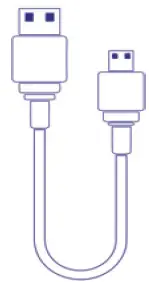
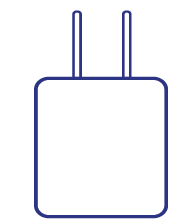
- AC Adapter (US at EU adapter lang)
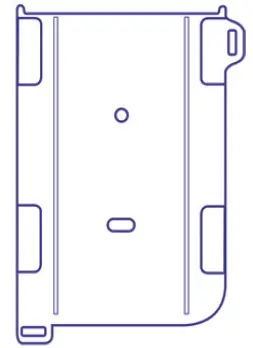
- Wall mount (Hindi Kasama)
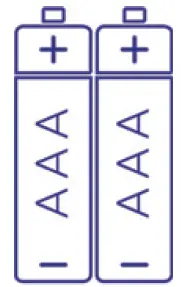
- 2x AAA na Baterya (Hindi Kasama)
- ST100 External Probe (Hindi Kasama)

Pag-install ng Baterya
Dapat na nakakonekta ang isang permanenteng power supply sa USB socket sa ibaba ng device.
Dalawang AAA na baterya ang kailangan bilang back up source para matiyak na patuloy na magla-log ang iyong device kung sakaling magkaroon ng power outage o hindi sinasadyang pagtanggal ng kapangyarihan.
- Alisin ang likod na takip ng UTRED30-WiFi case gamit ang Phillips (cross-shaped) screwdriver.

- I-install ang dalawang AAA na baterya na isinasaalang-alang ang direksyon sa pag-install ng bawat baterya.
- Palitan ang takip ng baterya upang ma-secure ang mga baterya sa lugar.
Pagpapatakbo ng Connection Wizard
Bilang kahalili, upang ikonekta ang iyong logger gamit ang mga kakayahan sa koneksyon ng Bluetooth® sa Log Tag Ang mobile application ay sumangguni din sa Bluetooth® Connection Guide.
Tandaan: Pakitiyak na mayroong koneksyon sa internet sa iyong computer bago simulan ang prosesong ito.
I-download ang pinakabagong Connection Wizard mula sa Log Tag website.
https://logtagrecorders.com/download/software/connectionwizard.exe
- Piliin ang Magsimula at sundin ang mga tagubilin.
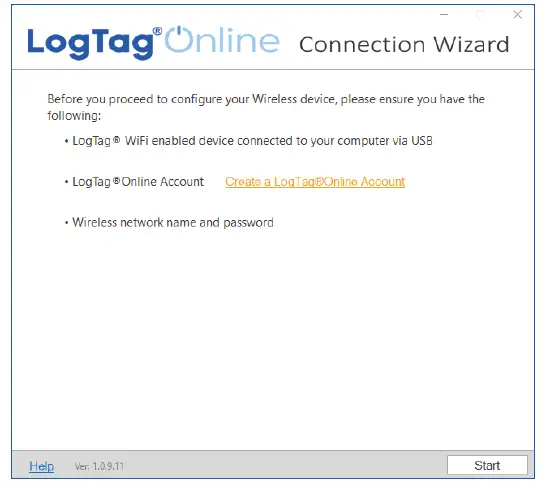
- Mag-sign in gamit ang iyong Log Tag Online na account at piliin ang MAG-SIGN IN.
 Piliin ang Lumikha ng Log Tag Online Account kung wala kang account. Maaari mo ring i-click o kopyahin ang sumusunod na link at sundin ang mga tagubilin sa screen;
https://logtagonline.com/signup
Tandaan: Kung pinili mo ang Laktawan, kakailanganin mong manu-manong irehistro ang device sa Log Tag Online o ulitin ang Log Tag Online na Connection Wizard. - Ang Connection Wizard ay mag-ii-scan para sa konektadong Log Tag mga device. Awtomatikong mairerehistro ang iyong device sa iyong Log Tag Online na account sa sandaling matukoy ang iyong device.
- Piliin ang I-scan Muli kung hindi natagpuan ang iyong device.
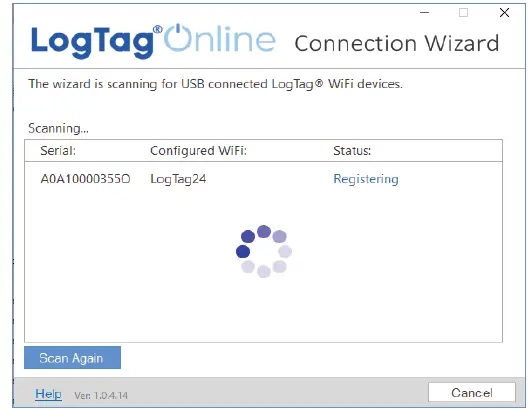
- I-double check kung nakasaksak ang iyong mga device sa iyong computer gamit ang ibinigay na USB cable bago mag-scan muli.
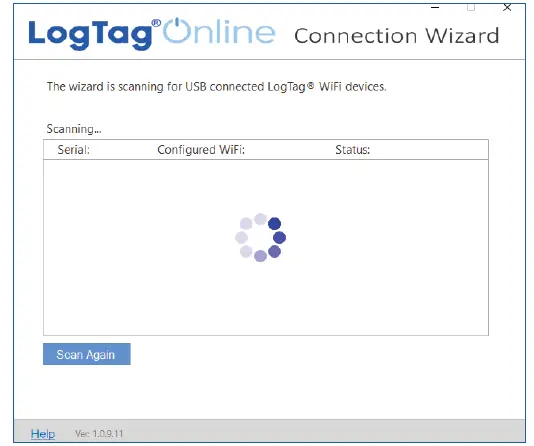
- Piliin ang I-scan Muli kung hindi natagpuan ang iyong device.
Kumokonekta sa iyong WiFi Network
- Ikonekta ang iyong device sa network sa pamamagitan ng pagpili sa pangalan ng iyong Wi-Fi network (o SSID) at pagbibigay ng password sa network, pagkatapos ay piliin ang Susunod.
 Ang mga password ay case-sensitive. Piliin ang icon ng mata para sa view ang password na iyong inilagay.
Tandaan: Ang maling nailagay na password ay isang karaniwang dahilan kung bakit nabigo ang iyong device na kumonekta sa iyong network. Ang ilang mga Wi-Fi Network ay hindi lalabas sa listahang ito para sa mga layuning pangseguridad. Kung isa sa mga iyon ang iyong network, maaari mong manu-manong i-type ang pangalan ng iyong network
(SSID) sa field na Pangalan ng Network. - Kokonekta ang iyong device sa iyong lokal na network gamit ang ibinigay na mga kredensyal ng Wi-Fi (pangalan ng network o SSID at password). Susuriin din nito ang koneksyon nito sa Log Tag Online. Karaniwan itong tumatagal ng 10 segundo. Piliin ang Isara kapag naging matagumpay ang koneksyon.
 Piliin ang Muli upang ulitin ang mga hakbang upang kumonekta sa iyong network.
 - Piliin ang Log Tag Online Sign In na link ng pahina upang mag-login sa Log Tag Online.
Remote Configuration sa pamamagitan ng Log Tag Online
Log Tag Ang online ay isang secure na online na application na nag-iimbak ng data na naitala mula sa iyong logger laban sa iyong account. Kapag nakakonekta na ang iyong device sa iyong network, maaari itong i-configure nang malayuan sa pamamagitan ng Log Tag Online. Profile at maaaring i-configure ang time zone para sa logger.
Tiyaking nakasaksak ang iyong device sa iyong computer gamit ang ibinigay na USB cable. Kung ang profile ay ipinapakita bilang nakabinbing configuration, maaari mong pabilisin ang koneksyon sa pagitan ng iyong logger at Log Tag Online sa pamamagitan ng pagpindot nang matagal sa CHANNEL FUNCTION at REVIEW/MARK buttons sa logger nang sabay-sabay sa humigit-kumulang 6 na segundo.
Nagsa-sign in sa iyong Log Tag Online na Account
- Mag-login sa Log Tag Online; https://logtagonline.com
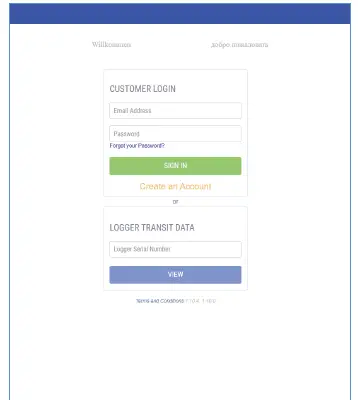 Ang lokasyon para sa unang channel ay ipapakita sa mga naka-pin na lokasyon ng Dashboard.
 Manu-manong irehistro ang iyong device kung hindi mo makita ang lokasyon. Ang pangalawang lokasyon ay kailangang gawin nang manu-mano. Ang bawat channel ay maaaring italaga sa lokasyon nito. Mangyaring sumangguni sa seksyon ng Activation Code sa Log Tag Online na Gabay sa Gumagamit para sa higit pang impormasyon.
Ang probe na ipinasok sa loggers CH2 port ay awtomatikong magrerehistro bilang CH1 sa paglalarawan ng lokasyon kapag isang probe lamang ang ipinasok sa logger.
Tandaan: Kapag nirerehistro ang iyong UTRED30-WiFi Dual Channel Logger sa iyong Log Tag Online na account, ang isang lokasyon ay awtomatikong ginagawa para sa unang channel kapag ang iyong koponan ay may isang puwang ng lokasyon na magagamit mula sa iyong kasalukuyang activation code;- Sa sandaling matukoy ang iyong device sa pamamagitan ng Connection Wizard,
- Manu-manong pagpaparehistro sa pamamagitan ng pagpili sa Irehistro ang Device sa talahanayan ng mga nakarehistrong device sa Dashboard o sa screen ng Mga Device.
- Mag-navigate sa screen ng Lokasyon at piliin upang i-edit ang lokasyong ginawa para sa unang channel ng iyong nakarehistrong device.

- Sa tab na mga setting ng screen ng Mga Detalye ng Lokasyon, piliin ang profile upang mag-apply sa iyong logger mula sa Logger Configuration Profile drop-down na pinakaangkop sa iyong mga pangangailangan.
- Piliin ang time zone para sa lokasyon mula sa drop-down na Time zone ng Logger.
- Piliin ang I-save para ilapat ang configuration.
- Mag-navigate sa tab na Mga Device at pumili sa pangalan ng iyong mga device. Ang configuration profile ay ipapakita kasama ng kasalukuyang katayuan nito.
Nagda-download ng Log Tag Analyzer
Ang pinakamababang inirerekumendang bersyon ay Log Tag Analyzer 3.2.0
- I-download ang Log Tag Analyzer mula sa Log Tag website:
https://logtagrecorders.com/software/LTA3/ - I-double click ang na-download file para buksan ang Log Tag Analyzer Setup Wizard at sundin ang mga on-screen na prompt para i-install.
- Piliin ang Tapusin upang lumabas sa setup wizard.
- Buksan ang Log Tag Aplikasyon ng Analyzer.
Tandaan: Kung mayroon ka nang Log Tag Naka-install ang Analyzer, pakitingnan kung kailangan mong mag-update sa pinakabagong bersyon sa pamamagitan ng pag-click sa 'Tingnan ang Internet para sa mga update' mula sa menu na 'Help'.
Babala: Pakitiyak na walang ibang Log Tag software ay kasalukuyang tumatakbo sa iyong computer bago patakbuhin ang Analyzer software.
Configuration sa pamamagitan ng Log Tag Analyzer
Ikonekta ang iyong UTRED30-WiFi sa iyong computer sa pamamagitan ng ibinigay na USB cable. Ang USB socket sa device ay matatagpuan sa ibaba, na protektado ng isang rubber seal.
- Piliin ang I-configure mula sa Log Tag menu o piliin ang icon ng Wizard.
- Ayusin ang iyong mga setting ng configuration ng logger kung kinakailangan.
Para sa higit pang impormasyon sa mga setting ng configuration, mangyaring sumangguni sa Pag-configure ng UTRED30-WiFi sa Gabay sa Gumagamit ng Produkto o pindutin ang F1 para sa tulong. - Piliin ang I-configure upang i-upload ang mga setting ng configuration sa logger.
- Piliin ang Isara upang kumpletuhin at lumabas sa pahina ng pagsasaayos.
Pag-install ng Wall Mount
- Kumpleto na ang pag-setup ng iyong UTRED30-WiFi.
- Ikabit ang Wall Mount Bracket sa gilid ng iyong refrigerator o freezer, mas mabuti na nasa antas ng mata gamit ang adhesive strip na ibinigay kasama ng Wall Mount.
- Bago dumikit sa Wall Mount, siguraduhin na ang probe cable at ang USB cable mula sa UTRED30-WiFi ay parehong maabot ang device nang kumportable nang walang sagabal o nasa panganib na aksidenteng madiskonekta kapag natumba.
-
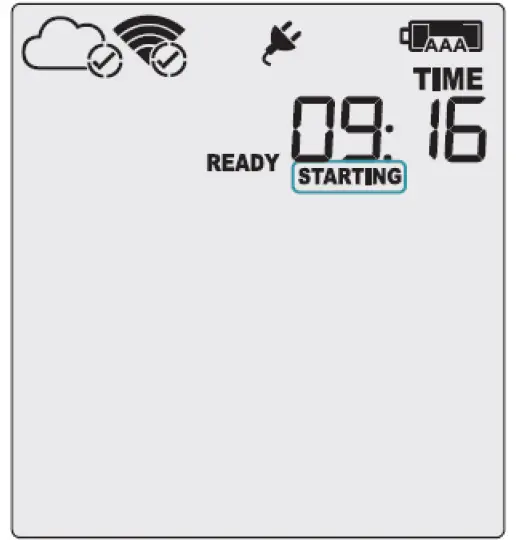
Ipasok ang UTRED30-WiFi sa Wall Mount, ikonekta ang USB at mga sensor cable. Dapat ipakita sa display ang salitang "READY" tulad ng nakikita sa larawan (kanan).
 Tandaan: Parehong lumalabas ang mga simbolo ng cloud at WiFi sa kaliwang itaas na may tik sa bawat isa upang kumpirmahin ang matagumpay na pag-setup ng device.
Sinisimulan ang iyong UTRED30-WiFi
- Pindutin nang matagal ang START/Clear/Stop button.
- Ang STARTING ay lalabas kasama ng READY. Bitawan ang button sa sandaling mawala ang READY.
- Itinatala na ngayon ng UTRED30-WiFi ang data ng temperatura.
Hindi magsisimula ang Logger kung:
- Bitawan mo ang button bago mawala ang READY.
- Patuloy mong hinahawakan ang button nang higit sa 2 segundo pagkatapos mawala ang READY.
- Ang backup na baterya ay kritikal na mababa at ang Logger ay hindi nakakonekta sa power.

Viewsa Second Temperature Channel
- Pindutin ang pindutan ng CHANNEL FUNCTION upang baguhin ang channel sa screen.
- Sa ex na itoample, lumipat ang display mula CH1 hanggang CH2.
- Ang device ay magpapalipat-lipat sa pagitan ng dalawang channel kung ang parehong panlabas na probe ay na-configure.

Tandaan: Ang takip ng probe ay maaaring ipasok sa isang hindi nagamit na port ng channel.
Mga Dokumento / Mga Mapagkukunan
 |
LogTag UTRED30-WiFi Temperature Data Logger [pdf] Gabay sa Gumagamit UTRED30-WiFi, Temperature Data Logger, Data Logger, Temperature Logger, Logger, UTRED30-WiFi |


