


Talahanayan ng Cross-Reference ng Bersyon ng Programa ng LockedAir

Ano ang LockedAir?
- Ang LockedAir ay isang brand ng mga air cushioning packaging system na malawakang ginagamit para sa e-commerce fulfillment, logistics, at warehousing. Ang kanilang mga makina ay gumagamit ng iba't ibang bersyon ng firmware at program code, bawat isa ay iniayon para sa mga pagpapabuti sa performance, hardware compatibility, at mga update sa feature.
- Sa mga kapaligiran kung saan malawakang ginagamit ang mga air cushioning system tulad ng LockedAir, mahalagang matiyak ang pagiging tugma ng firmware, mga pag-update ng software, at pagkakahanay ng bersyon ng programa. Ikaw man ay isang operations manager, isang technician, o isang packaging engineer, ang pag-unawa sa versioning system ng serye ng LockedAir ay nakakatulong na maiwasan ang downtime at tinitiyak na maayos na tumatakbo ang iyong mga air cushion machine.
- Ang gabay na ito ay nagbibigay ng komprehensibong talahanayan ng mga cross-reference ng mga bersyon ng programang LockedAir sa iba't ibang modelo at mga update sa firmware.
Bakit Mahalaga ang Pagsasalin ng Bersyon ng Programa
Ang mga makinang LockedAir ay paminsan-minsang nangangailangan ng:
- Mga upgrade ng firmware
- Mga pagsusuri sa pagpapanatili
- Kapalit ng bahagi
- Pag-debug ng programa
Ang mga hindi magkatugmang bersyon ay maaaring humantong sa:
- Mga pagkakamali sa makina
- Hindi pare-parehong kalidad ng air cushion
- Mga error sa komunikasyon sa pagitan ng mga control board
Talahanayan ng Cross-Reference ng Bersyon ng Programa ng LockedAir

Nasa ibaba ang isang pinasimpleng bersyon ng cross-reference table para sa mga pangunahing modelo ng LockedAir:
| Modelo | Bersyon ng Firmware | Bersyon ng Programa | Mga Tugma na OS/Chip | Mga Tala |
|---|---|---|---|---|
| LA-E3S | v2.10 | LA-E3S-210 | ARM Cortex-M4 | Matatag; inirerekomenda para sa paggamit sa produksyon |
| LA-E3S Pro | v2.12 | LA-E3SP-212 | ARM Cortex-M7 | May kasamang mga pag-upgrade sa thermal control |
| LA-F2 | v3.00 | LA-F2-300 | ARM STM32F407 | Sinusuportahan ang mga bagong sensor ng tensyon ng pelikula |
| LA-F3 | v3.05 | LA-F3-305 | ARM STM32F429 | Pinahusay na modyul ng pagbubuklod |
| LA-L2 | v1.90 | LA-L2-190 | Legacy na Modelo | Limitadong suporta para sa mga update |
| LA-MINI | v2.01 | LA-MINI-201 | Microchip PIC32 | Antas ng pagpasok; walang pagkakatugma sa IoT |
Mga Tip para sa Pamamahala ng Bersyon
Narito ang ilan pinakamahusay na kasanayan kapag humahawak ng mga bersyon ng programa:
- Lagyan ng label ang lahat ng mga update: Panatilihin ang mga pisikal na label o talaan ng mga pagbabago sa bersyon sa bawat makina.
- Panatilihin ang Backup Files: Panatilihin ang mga backup sa USB o cloud ng kasalukuyang gumaganang firmware.
- Manatiling UpdateSundan ang mga opisyal na channel ng LockedAir para sa mga tala sa paglabas ng firmware.
- Gumamit ng Katugmang Media: Palaging gumamit ng mga USB drive o OTA na aprubado ng LockedAir para sa mga update.
Ang Krus na Sanggunian View nagbibigay ng talaan ng impormasyon tungkol sa paggamit ng elemento at instruksyon. Ang Cross Reference View maaaring mabuksan sa pamamagitan ng pagpili sa Tools -> Cross Reference… menu selection, o sa pamamagitan ng pag-click sa Xref button sa Tools bar, o sa pamamagitan ng kombinasyon ng Ctrl+Y sa keyboard. Ang Cross Reference View gumagana sa isa sa mga sumusunod na mode (bawat isa ay tatalakayin nang mas detalyado sa ibaba):
- Cross Reference mode na gumagana tulad ng isang database query kung saan ang mga button ng toolbar ay tumutukoy sa isang 'query' na bumubuo ng isang listahan ng mga elemento at mga tagubilin na nakakatugon sa mga kinakailangan ng query na iyon.
- Ipinapakita ng Element Usage mode ang mga saklaw ng mga elemento at ipinapahiwatig kung aling mga elemento sa loob ng mga saklaw na iyon ang kasalukuyang ginagamit sa proyekto.
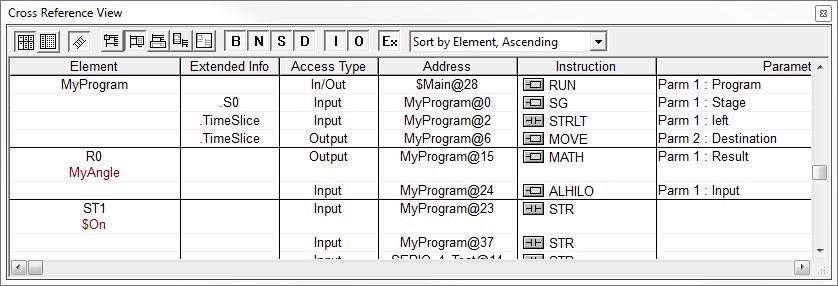
- Ang lahat ng naaangkop na impormasyon ay ipinapakita para sa bawat elemento sa listahan ng cross reference:
- Ang Xref Element ay ang element id o palayaw na tinukoy sa programa.
- Tandaan: i-double click ang Element para ipatawag ang Elemento ng Browser.
- Ipapakita ng Xref Extended info ang anumang impormasyon tungkol sa casting at structure member.
- Ang Xref Access Type ay ang Input, Output, o Input / Output access type para sa partikular na parameter na iyon.
- Ang Xref Address ay ang ganap na kwalipikadong memory address sa PLC na ipinapakita bilang @ .
- Ang Xref Instruction ay ang pangalan ng instruction na naglalaman ng element.
- Ipinapakita ng Xref Parameter ang karagdagang impormasyon na kinabibilangan ng Impormasyon sa Parameter ng elemento (kung naaangkop).
Tandaan: Ang pag-double click sa mga entry ng mga field na Extended Info, Access Type, Address, Instruction, o Parameter ay maglilipat sa Ladder ViewI-edit ang cursor sa lokasyon sa programa kung saan ginagamit ang elemento.
Mode ng Pag-krus ng Sanggunian
Kapag nasa Cross Reference Mode, tinutukoy ng mga buton ng toolbar ang saklaw ng query at ang mga limitasyon sa uri ng elemento na gagamitin. Ang mga buton ng toolbar ay 'sticky' ibig sabihin, para paganahin ang function ng buton na iyon, i-left-click ito nang isang beses at mananatili ang buton sa 'pressed state, left-click muli para i-disable ang function ng buton na iyon.'

Ang mga buton ng toolbar ng Cross Reference Mode ay (mula kaliwa pakanan):
- Ang unang grupo ng tatlong buton ang tumutukoy sa Mode ng Cross Reference View.
- Itinatakda ng pagpapagana ng Cross Reference Mode ang kasalukuyang mode sa Cross Reference Mode.
- Itinatakda ng Element Usage Mode ang kasalukuyang mode sa Element Usage mode (tingnan ang deskripsyon sa ibaba)
Sundan ang Hagdan ng Kursor: kung naka-enable, tanging ang pinakamataas na elemento sa cross reference table ang susunod sa Ladder Edit cursor habang ito ay inililipat sa paligid ng Ladder. ViewKung hindi pinagana, maaaring i-navigate ang cross reference table gamit ang mga cursor key at scroll bar nito.
Ang susunod na grupo ng apat na buton ang magtatakda kung gaano karami sa ladder logic ng proyekto ang titingnan upang makabuo ng hanay ng mga cross referenced point na ipapakita sa cross reference table.
- Nililimitahan ng XRef Point Scope ang hanay ng mga cross-referenced point sa aktibong Hagdan Viewcursor para sa pag-edit.
- Nililimitahan ng XRef Instruction Scope (ang default) ang hanay ng mga cross-referenced point sa instruksyon kung saan ang aktibong Ladder ViewKasalukuyang nakaposisyon ang cursor sa pag-edit ni.
- Nililimitahan ng XRef Rung Scope ang hanay ng mga cross-referenced point sa lahat ng mga tagubilin sa rung kung saan naka-activate ang aktibong Ladder. ViewKasalukuyang nakaposisyon ang cursor sa pag-edit ni.
- Nililimitahan ng XRef Block Scope ang hanay ng mga cross-referenced point sa lahat ng mga baitang ng iisang code-block sa aktibong Ladder. View.
- Tinitingnan ng cross reference query na XRef Full Scope ang lahat ng code-block sa proyekto.
Ang susunod na set ng 4 na butones (BNSD ) ay ginagamit upang tukuyin ang hanay ng mga cross-referenced point sa pamamagitan ng pag-filter ng mga elemento palabas ng listahan batay sa data-type ng elemento. Ang pag-click sa isa sa mga button ay magbibigay-daan sa pagsasama ng data type na iyon sa hanay ng mga cross-referenced point; kung ang isang button ay HINDI na-click, ang mga elementong may data type na iyon ay HINDI isasama sa listahan.
- Ang mga XRef Include BIT ay magsasama ng mga elementong uri ng datos na BIT sa cross reference table.
- Isasama ng XRef Include NUMERICs ang mga elementong NUMERIC data type sa cross reference table.
- Ang XRef Include STRUCTs ay magsasama ng mga elementong STRUCTURES sa cross reference table.
- Ang mga XRef Include DEVICE ay magsasama ng mga elementong DEVICE sa cross reference table.
Ang susunod na set ng 2 button (IO) ay ginagamit upang higit pang pinuhin ang set ng mga cross-referenced point sa pamamagitan ng pag-filter ng mga elemento mula sa listahan batay sa access type ng elemento. Ang pag-click sa isa sa mga button ay magbibigay-daan sa pagsasama ng mga elementong ginagamit sa mga instruksyon bilang access type na iyon sa set ng mga cross-referenced point.
- Ang mga XRef Include INPUT ay magsasama LAMANG ng mga puntong ginamit bilang INPUT sa mga tagubilin sa cross reference table.
- XRef Isama ang mga OUTPUT – isama LAMANG ang mga puntong ginamit bilang mga OUTPUT sa mga tagubilin sa cross reference table
Ang susunod na buton (Ex) ay ginagamit upang opsyonal na palawakin ang mga simpleng saklaw upang ang cross reference ay magsama rin ng entry para sa bawat elemento na tinutukoy sa ranged instruction na SETR – Set Range, MOVER – Move Range, atbp.). HalimbawaampAng le, isang instruksyon ng SETR na tumutukoy sa C100 hanggang C120, ay magkakaroon ng isang entry sa Cross Reference na pinangalanang "C100 hanggang C120"
- Hindi pinagana ang Ex: tanging ang entry na may iisang saklaw (C100 – C120) ang lilitaw sa listahan ng Cross Reference.
- Naka-enable ang Ex (ang default): ang entry na may iisang saklaw (C100 hanggang C120) at mga indibidwal na entry para sa C100, C101, C102 hanggang C120 ay lilitaw sa listahan ng Cross Reference.
Ang panghuling pagpipilian sa toolbar ay ang drop-down list ng pagkakasunod-sunod na tumutukoy kung paano isasaayos ang listahan ng mga elemento. Pumili ng isa sa mga sumusunod na opsyon:
- Ayusin Ayon sa Elemento, Pataas: ang listahan ay nakaayos ayon sa alpabeto ayon sa mga nilalaman ng field na Elemento.
- Ayusin Ayon sa Elemento, Pababa: ang listahan ay nakaayos ayon sa alpabeto sa pabaligtad na pagkakasunud-sunod ayon sa mga nilalaman ng field na Elemento.
- Ayusin Ayon sa Palayaw, Pataas: ang listahan ay nakaayos ayon sa alpabeto ayon sa mga Palayaw.
- Ayusin Ayon sa Palayaw, Pababa: ang listahan ay nakaayos ayon sa alpabeto sa baligtad na pagkakasunud-sunod ayon sa Mga Palayaw.
- Ayusin Ayon sa Data-Block/Number ID: ang listahan ay nakaayos ayon sa alpabeto ayon sa uri at ID ng Data-Block sa pagkakasunud-sunod ng paglitaw ng mga ito sa Konpigurasyon ng Memorya.
Paraan ng Paggamit ng Elemento
Ang Element Usage Mode ay nagbibigay ng mahusay na view ng mga elemento ng memorya na tinutukoy, na libre, at kung ginagamit ba ang mga ito sa isang ranged instruction. Ang mga elemento ay ipinapakita sa mga grupo ng 8, 10, o 16 bits ayon sa natukoy ng kasalukuyang setting ng Usage Field Size.

Ang mga buton ng toolbar ng Element Usage Mode ay (mula kaliwa pakanan):
Ang unang grupo ng tatlong buton ang tumutukoy sa Mode ng Cross Reference View.
- Pinapagana ng Cross Reference Mode ang kasalukuyang mode ng Cross Reference Mode (tingnan ang deskripsyon sa itaas).
- Itinatakda ng Element Usage Mode ang kasalukuyang mode sa Element Usage mode.
- Sundan ang Ladder Cursor: kung pinagana, tanging ang pinakamataas na elemento sa cross reference table ang susunod sa Ladder Edit cursor habang ito ay inililipat sa paligid ng Ladder ViewKung hindi pinagana, maaaring i-navigate ang cross reference table gamit ang mga cursor key at scroll bar nito.
- Binabago ng Reverse Usage ang pagkakasunod-sunod ng pagpapakita ng mga elemento sa range, mula sa MSB ay ang pinakakaliwang elemento hanggang sa MSB ay ang pinakakanan na elemento.
Ang huling set ng 3 button ay ginagamit upang tukuyin ang bilang ng mga elementong ipapakita sa bawat range.
Itinatakda ng 8/10/16 ang display ng usage field sa 8/10, o 16 na elemento ayon sa pagkakabanggit.
Pagpapakita ng Mode ng Paggamit ng Elemento
- Ang elemento ay ang hanay ng mga elemento.
- Mga Pagpapakita ng Saklaw: Ang mga sumusunod na icon ay maaaring ipakita sa isang cell para sa isang partikular na elemento:
- X nangangahulugan na ang punto ay tahasang ginagamit sa proyekto.
- [ nangangahulugang ang punto ay ginagamit sa simula ng isang hanay ng magkakasunod na mga punto.
- – nangangahulugan na ang punto ay hindi direktang ginagamit sa loob ng isang saklaw, ngunit hindi tahasang tinutukoy sa proyekto.
- ] nangangahulugang ang punto ay ginagamit sa dulo ng isang hanay ng magkakasunod na mga punto.
- I mean – ang punto ay ginagamit kapwa bilang simula ng isang saklaw at sa dulo ng isang saklaw.
Mga Opsyon sa Pagsanggunian
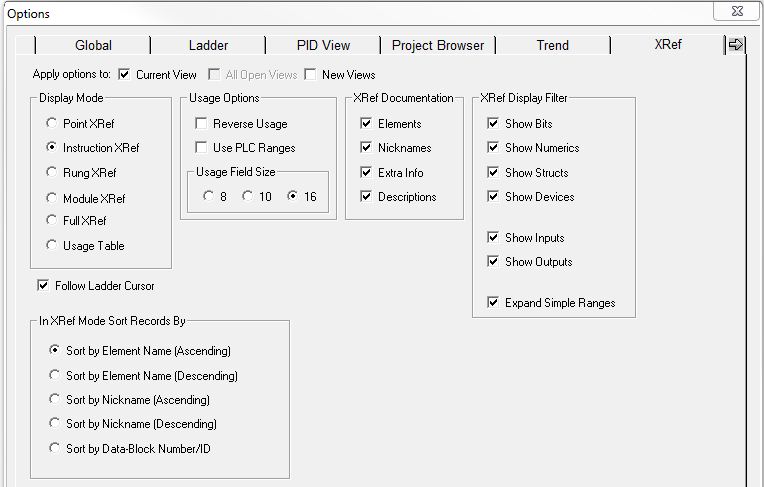
Ang mga pagpipiliang inilarawan sa itaas ay nakakaapekto lamang sa kasalukuyang cross reference viewPara gawing permanente ang pagpili, gamitin ang dialog na XRef Options, na maaaring mabuksan sa pamamagitan ng pag-click sa View-> Pagpili sa menu ng mga opsyon at pagkatapos ay pagpili sa tab na XRef, o sa pamamagitan ng pag-right-click kahit saan sa loob ng Cross Reference view mismo at pagpili sa Mga Opsyon. Ang parehong mga pagpipilian na nakalista sa itaas ay makikita sa dialog na Mga Opsyon.
Mga FAQ
Paano ko mahahanap ang kasalukuyang bersyon ng programa sa aking LockedAir machine?
Para tingnan ang kasalukuyang bersyon ng programa, i-on ang makina at pumunta sa menu na Mga Setting o Impormasyon. Karaniwang ipinapakita ang bersyon sa startup screen o sa seksyong diagnostics. Maaari ka ring sumangguni sa manwal ng gumagamit para sa eksaktong mga hakbang batay sa iyong modelo.
Maaari ba akong mag-downgrade sa mas lumang bersyon ng programa kung makaranas ako ng mga isyu pagkatapos ng isang update?
Sa karamihan ng mga kaso, hindi hinihikayat ng LockedAir ang mga downgrade maliban kung ipinayo ng teknikal na suporta. Ang downgrade ay maaaring magdulot ng mga hindi pagkakatugma sa mga mas bagong bahagi ng hardware. Palaging makipag-ugnayan sa suporta ng LockedAir bago magsagawa ng rollback.
Ano ang dapat kong gawin kung ang aking makina ay nagpapakita ng error na "Version Mismatch"?
Karaniwang ipinapahiwatig ng error na "Version Mismatch" na hindi naka-sync ang firmware at hardware ng makina. Suriin ang cross-reference table sa itaas upang mapatunayan ang compatibility. Kung magpapatuloy ang isyu, magsagawa ng controlled firmware reinstall gamit ang isang opisyal na update. file o makipag-ugnayan sa teknikal na suporta ng LockedAir para sa gabay na tulong.
Mga Dokumento / Mga Mapagkukunan
 |
Cross Reference Table na Bersyon ng LockedAir Program [pdf] User Manual MC, AC, Cross Reference Table na Bersyon ng Programa, Cross Reference Table ng Bersyon, Cross Reference Table, Talahanayan ng Sanggunian |