


Hunter ICC2 Modular Controller
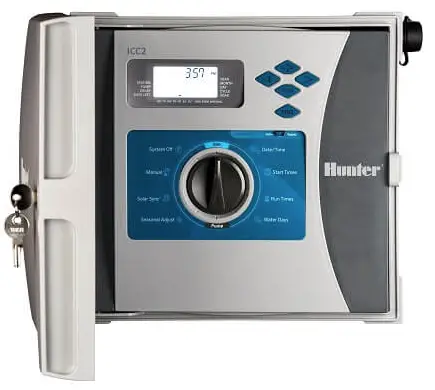
Ang LANKIT ay isang adaptor na ginagamit para sa Centralus Irrigation Management Platform para sa ICC2 Controllers. Nagbibigay-daan ito para sa komunikasyon sa pagitan ng iyong controller at ng internet network, na nagbibigay-daan para sa remote control at programming ng iyong sistema ng irigasyon. Sundin ang mga tagubilin sa ibaba para i-set up ang iyong LANKIT.
Bago Ka Magsimula
Kakailanganin mo ang mga sumusunod na item upang i-set up ang iyong device:
- LANKIT adapter
- ICC2 controller
- Internet access point
- Mga kable ng network
- Pinagmumulan ng kapangyarihan
- Isang router na may koneksyon sa Ethernet: Para kumonekta sa LANKIT, dapat kang magpatakbo ng Ethernet cable mula sa iyong internet router papunta sa LANKIT.
- Isang Hunter ICC2 controller na may LANKIT at nauugnay na serial number.
- Ang iyong impormasyon sa pag-login sa Hunter SSO: Mag-log in sa https://sso.hunterindustries.com. Kung kinakailangan, lumikha ng isang bagong account nang libre.
Para sa karagdagang kapaki-pakinabang na impormasyon sa iyong produkto, bisitahin ang centralus.hunterindustries.com/support o tumawag sa 1-800-733-2823.
Kailangan mo ng higit pang kapaki-pakinabang na impormasyon sa iyong produkto? Maghanap ng mga tip sa pag-install, controller programming, at higit pa.
centralus.hunterindustries.com/support

Pag-install
Sundin ang mga hakbang na ito para i-install ang LANKIT:
- Ikonekta ang LANKIT adapter sa likod ng ICC2 controller gamit ang kasamang network cable.
- Ikonekta ang kabilang dulo ng network cable sa iyong internet access point.
- Ikonekta ang power source sa LANKIT adapter.
- MAG-INGAT: Huwag isaksak ang itim, mas maikling network cable sa ribbon cable adapter ng controller. Ito ay permanenteng makakasira sa LANKIT.
- Kapag nasaksak na ang lahat ng cable at naibalik ang kuryente sa controller, magsisimula kaagad ang LANKIT na maghanap para sa iyong internet access point. Habang sinusubukan ng LANKIT na kumonekta, ang mga LED ay unang kumurap ng maraming beses, at pagkatapos ay ang pinakakaliwang LED ay mananatiling solid na pula habang hinahanap ang iyong network.
- I-off ang AC power sa controller.
- Idiskonekta ang ribbon cable mula sa power module sa itaas na kaliwang bahagi ng controller.
- Isaksak ang LANKIT adapter sa power module.
- Isaksak ang ribbon cable mula sa facepack papunta sa adapter.

- Alisin ang knockout (para sa mga plastic na enclosure) o rubber plug (para sa mga metal na enclosure) sa kanang ibabang bahagi ng controller cabinet.
- Iruta ang mga LANKIT cable sa pamamagitan ng pagbubukas at sa pamamagitan ng kasamang plastic nut sa loob ng controller. I-secure ang LANKIT sa lugar gamit ang nut (finger-tighten lang).

- Ikonekta ang gray na data cable mula sa LANKIT sa ribbon cable adapter.
- Ang indibidwal na pula at itim na mga wire ay hindi ginagamit sa oras na ito. I-fold lang ang mga ito.
- Iruta ang isang Ethernet cable mula sa iyong router papunta sa iyong ICC2 controller. Maaari mong gamitin ang anumang mga bukas na knockout sa ibaba ng controller upang maipasok ang cable sa cabinet. Gamit ang ibinigay na female x female Ethernet cable adapter, ikonekta ang cable mula sa iyong router sa itim na cable na nagmumula sa LANKIT.

- Ibalik ang kapangyarihan sa controller at i-verify na may lumilitaw na ilaw sa LANKIT.
MAG-INGAT Huwag kailanman isaksak ang itim, mas maikling network cable sa ribbon cable adapter ng controller. Ito ay permanenteng makakasira sa LANKIT.
Pag-set Up ng Komunikasyon
Sundin ang mga hakbang na ito upang mag-set up ng mga komunikasyon:
- I-verify na matagumpay na nakakonekta ang LANKIT sa iyong internet network at sa Centralus server sa pamamagitan ng paghahambing ng iyong display sa sample views sa screen.
- Kapag nasaksak na ang lahat ng cable at naibalik ang kuryente sa controller, magsisimula kaagad ang LANKIT na maghanap para sa iyong internet access point. Habang sinusubukan ng LANKIT na kumonekta, ang mga LED ay unang kumurap ng maraming beses, at pagkatapos ay ang pinakakaliwang LED ay mananatiling solid na pula habang hinahanap ang iyong network.
- Upang i-verify kung matagumpay na nakakonekta ang iyong LANKIT sa iyong internet network at sa server ng Centralus, ihambing ang iyong display sa sample views sa screen.
Pag-troubleshoot sa Koneksyon
Kung nagkakaproblema ka sa pagkonekta sa iyong LANKIT, sumangguni sa seksyon ng pag-troubleshoot sa user manual o makipag-ugnayan sa customersupport para sa karagdagang tulong.
- Kung solid green ang unang dalawang LED, matagumpay ang pagtatangka. Ang LANKIT ay konektado na ngayon sa parehong router at sa Centralus server. Magpatuloy sa Software Setup.
- Kung ang unang ilaw ay nananatiling solid na pula pagkatapos ng isang pinalawig na panahon (hanggang dalawang minuto), ang pagtatangka sa koneksyon ay hindi nagtagumpay.
- Ikot ang kapangyarihan sa LANKIT at subukang muli ang koneksyon.
- I-double-check kung gumagana nang maayos ang router. I-reset ang router kung kinakailangan.
- Kung ang unang ilaw ay nagiging berde, ngunit ang pangalawang ilaw ay pula, ang LANKIT ay nakakonekta sa router, ngunit hindi sa server ng Centralus.
- Suriin ang koneksyon sa internet mula sa router at subukang muli.
PRODUCT SOFTWARE SETUP
Sundin ang mga hakbang na ito upang i-set up ang software:
- Pumunta sa http://centralus.hunterindustries.com at mag-log in gamit ang iyong Hunter SSO email at password.
- I-click ang icon ng menu sa kaliwang tuktok ng screen at piliin ang “Magdagdag ng Controller”.
- Maglagay ng pangalan para sa iyong controller at ang LANKIT serial number (na matatagpuan sa gulugod ng LANKIT) at i-click ang “Next”. Huwag maglagay ng mga gitling sa serial number.
- Ilagay ang controller address at piliin ang tamang Google Maps address mula sa drop-down na menu. I-click ang “Next”.
- Para sa mga layuning pangseguridad, i-rotate ang controller dial sa isang random na posisyon kapag sinenyasan at i-click ang “Next”.
- Kung nakita ng software na pinili mo ang tamang posisyon ng dial, tuturuan ka nitong ibalik ang dial sa posisyon ng Run. Lumiko ang posisyon ng dial sa Run at pagkatapos ay i-click ang "Next". Kung nabigo ang pag-verify, pipili ang software ng bagong posisyon sa pag-dial at hihilingin sa iyong lumiko sa posisyong iyon. Dapat makumpleto ang hakbang na ito bago i-finalize ang setup ng controller.
- Pagkatapos ng matagumpay na pag-setup ng controller, i-click ang "Magpatuloy" upang simulan ang pagprograma ng iyong controller.
- Mag-navigate sa tab na Listahan ng Controller mula sa icon ng menu at piliin ang iyong bagong controller.
- Maaaring i-prompt kang i-update ang iyong firmware sa unang pagkonekta. I-click ang "I-update ang Firmware" upang awtomatikong makuha ang pinakabagong operating system ng controller. Ang prosesong ito ay tatagal ng humigit-kumulang 11 minuto na may magandang koneksyon.
- Buksan ang tab na Iskedyul. Ipo-prompt kang piliin ang umiiral na mga setting mula sa controller o magsimula sa isang blangkong controller. Papayagan ka nitong mag-import ng anumang umiiral na pag-iskedyul at mga setting mula sa controller patungo sa software o upang i-reset ang controller programming at magsimula ng bago.
SOFTWARE SETUP
- Pumunta sa http://centralus.hunterindustries.com.
- Mag-log in gamit ang iyong Hunter SSO email at password.
- I-click ang icon ng menu sa kaliwang tuktok ng screen.

- I-click ang "Magdagdag ng Controller."

- Maglagay ng pangalan para sa iyong controller. Pagkatapos ay ipasok ang LANKIT serial number (na matatagpuan sa gulugod ng LANKIT) at i-click ang “Next.” Huwag maglagay ng mga gitling sa serial number.

- Ilagay ang address ng controller. Pagkatapos ay piliin ang tamang Google Maps™ address mula sa drop-down na menu at i-click ang “Next.” +

- Upang i-verify ang device para sa mga layuning pangseguridad, hihilingin sa iyo ng screen na i-rotate ang dial sa isang random na posisyon. I-on ang controller dial sa hiniling na posisyon at pagkatapos ay i-click ang "Next."

- Kung nakita ng software na pinili mo ang tamang posisyon ng dial, tuturuan ka nitong ibalik ang dial sa posisyon ng Run. Lumiko ang posisyon ng dial sa "Run" at pagkatapos ay i-click ang "Next." Kung nabigo ang pag-verify, pipili ang software ng bagong posisyon sa pag-dial at hihilingin sa iyong lumiko sa posisyong iyon. Dapat makumpleto ang hakbang na ito bago i-finalize ang setup ng controller.

- Pagkatapos ng matagumpay na pag-setup ng controller, i-click ang "Magpatuloy" upang simulan ang pagprograma ng iyong controller.

- Mag-navigate sa tab na Listahan ng Controller mula sa icon ng menu at piliin ang iyong bagong controller.

- Maaaring i-prompt kang i-update ang iyong firmware sa unang pagkonekta. I-click ang button na "I-update ang Firmware" upang awtomatikong makuha ang pinakabagong operating system ng controller. Ang prosesong ito ay tatagal ng humigit-kumulang 11 minuto na may magandang koneksyon.

- Buksan ang tab na Iskedyul. Ipo-prompt kang piliin ang umiiral na mga setting mula sa controller o magsimula sa isang blangkong controller. Papayagan ka nitong mag-import ng anumang umiiral na pag-iskedyul at mga setting mula sa controller patungo sa software o i-reset ang controller programming at magsimula nang bago.

Pagkakatugma
Ang LANKIT ay katugma lamang sa Centralus Irrigation Management Platform para sa ICC2 Controllers.
Pahayag ng US FCC
Ang kagamitang ito ay bumubuo, gumagamit, at maaaring magpalabas ng enerhiya ng dalas ng radyo at, kung hindi na-install at ginamit alinsunod sa manu-manong pagtuturo ng tagagawa, ay maaaring maging sanhi ng pagkagambala sa pagtanggap ng radyo at telebisyon. Ang kagamitang ito ay nasubok at natagpuang sumusunod sa mga limitasyon para sa isang Class B na digital na device, alinsunod sa bahagi 15 ng Mga Panuntunan ng FCC. Ang operasyon ay napapailalim sa sumusunod na dalawang kundisyon:
- Ang device na ito ay maaaring hindi magdulot ng mapaminsalang interference.
- Dapat tanggapin ng device na ito ang anumang interference na natanggap, kabilang ang interference na maaaring magdulot ng hindi gustong operasyon.
Paunawa: Ibinibigay ng mga regulasyon ng FCC na ang mga pagbabago o pagbabago na hindi hayagang inaprubahan ng Hunter Industries ay maaaring magpawalang-bisa sa iyong awtoridad na patakbuhin ang kagamitang ito. Ang mga limitasyong ito ay idinisenyo upang magbigay ng makatwirang proteksyon laban sa mapaminsalang interference sa isang residential installation. Gayunpaman, walang garantiya na hindi magaganap ang interference sa isang partikular na pag-install. Kung ang kagamitang ito ay nagdudulot ng mapaminsalang interference sa pagtanggap ng radyo o telebisyon, na maaaring matukoy sa pamamagitan ng pag-off at pag-on ng kagamitan, hinihikayat ang user na subukang itama ang interference sa pamamagitan ng isa o higit pa sa mga sumusunod na hakbang:
- I-reorient o i-relocate ang receiving antenna.
- Palakihin ang paghihiwalay sa pagitan ng kagamitan at receiver.
- Ikonekta ang kagamitan sa isang saksakan sa isang circuit na iba sa kung saan nakakonekta ang receiver.
- Kumonsulta sa dealer o isang may karanasang radio/TV technician para sa tulong.
Mga paunawa
Paunawa ng Industriya Canada
Sumusunod ang device na ito sa (mga) pamantayang RSS na walang lisensya ng Industry Canada. Ang operasyon ay napapailalim sa sumusunod na dalawang kundisyon:
- Maaaring hindi magdulot ng interference ang device na ito, at
- Dapat tanggapin ng device na ito ang anumang interference, kabilang ang interference na maaaring magdulot ng hindi gustong paggana ng device.
Sertipiko ng Pagsunod sa European Directives
Ipinapahayag dito ng Hunter Industries na ang produktong ito ay sumusunod sa mahahalagang kinakailangan at iba pang nauugnay na probisyon ng European Directives 2014/35/ EU (low voltage), at 2014/30/EU (electromagnetic compatibility).
Ang pagtulong sa aming mga customer na magtagumpay ang nagtutulak sa amin. Bagama't ang aming hilig para sa innovation at engineering ay binuo sa lahat ng aming ginagawa, ito ay aming pangako sa pambihirang suporta na inaasahan naming mananatili ka sa Hunter family ng mga customer sa mga darating na taon.
INCORPORATED NG HUNTER INDUSTRIES | Itinayo sa Innovation®
1940 Diamond Street, San Marcos, California 92078, USA www.hunterindustries.com
Impormasyon sa Regulasyon
Sumangguni sa manwal ng gumagamit para sa impormasyon sa regulasyon patungkol sa LANKIT, kabilang ang US FCC statement, Industry Canada notice, Declaration d'Industrie Canada, at Certificate of Conformity to European Directives.
Mga Tala Para sa karagdagang impormasyon o tulong sa iyong LANKIT, sumangguni sa user manual o makipag-ugnayan sa customer support.
Mga Dokumento / Mga Mapagkukunan
 |
Hunter ICC2 Modular Controller [pdf] Gabay sa Pag-install ICC2 Modular Controller, Modular Controller, Controller |


