

Manwal ng Gumagamit ng Amazon Echo Connect

Suporta para sa Echo Connect
Humingi ng tulong sa paggamit at pag-troubleshoot ng mga karaniwang isyu sa Echo Connect.
Magsimula:
I-set up ang Iyong Echo Connect
Gamitin ang Alexa website upang i-set up ang iyong Echo Connect.
- Isaksak ang iyong Echo Connect.
- Isaksak ang isang dulo ng kasamang cable ng telepono sa likod ng Echo Connect. Isaksak ang kabilang dulo sa:
- Isang karaniwang jack ng telepono (para sa serbisyo ng landline na telepono)
- Isang Wi-Fi router (para sa serbisyo ng digital na telepono)
- Isang Analog Telephone Adapter (para sa serbisyo ng VoIP phone)
- Buksan ang Alexa website, sa https://alexa.amazon.com/, at mag-sign in gamit ang iyong Amazon account.
- Pumili Mga setting, pagkatapos, sa ilalim Mga device, piliin Mag-set up ng bagong device.
- Sa ilalim Mga accessories, piliin Echo Connect at sundin ang mga tagubilin sa screen upang makumpleto ang pag-setup.
Paano Gumagana ang Echo Connect?
Gamitin ang Echo Connect at ang iyong serbisyo sa telepono sa bahay upang tumawag at tumanggap ng mga tawag sa telepono gamit ang iyong mga katugmang Echo device.
Hilingin kay Alexa na tumawag gamit ang pangalan o numero ng telepono ng iyong contact. Gamitin ang Alexa app upang manu-manong magdagdag ng mga contact o i-import ang mga ito mula sa address book ng iyong mobile phone.
- Ang Echo Connect ay bubuo sa, at hindi isang kapalit para sa, iyong serbisyo ng telepono sa bahay.
- Hindi gumagana ang Echo Connect sa panahon ng power o broadband outages o iba pang mga isyu sa koneksyon.
- Kung hindi mo magawang tumawag sa serbisyong pang-emergency sa pamamagitan ng iyong Echo Connect, dapat mong gamitin ang iyong mobile phone, landline na telepono, o iba pang serbisyo ng telepono.
Ano ang Ibig Sabihin ng Mga Ilaw sa Echo Connect?
Ipinapakita ng mga LED sa iyong Echo Connect ang status ng device.
 Power LED
- Solid na liwanag: Nagkakaroon ng power ang device.
 LED ng Wi-Fi
- Solid na ilaw: Nakakonekta ang Wi-Fi.
- Orange na kumikislap na ilaw: Ang device ay nasa setup mode.
- Walang ilaw: Ang Echo Connect ay hindi nakakonekta sa Wi-Fi.
 LED sa Internet
- Solid na ilaw: Nakakonekta ang device sa Internet.
- Walang ilaw: Ang device ay hindi nakakonekta sa Internet.
 LED ng telepono
- Solid na ilaw: Nakakonekta ang linya ng telepono.
- Mabagal na kumikislap na ilaw: Ang Echo Connect ay nasa isang tawag.
- Walang ilaw: Hindi nakita ang serbisyo ng iyong telepono.
- Mabilis na kumikislap na ilaw: Nabigo ang pagpaparehistro ng linya.
Mga Setting at Feature ng Device:
Gumamit ng Alexa upang Gumawa ng Mga Tawag sa Echo Connect
Hilingin kay Alexa na tawagan ang anumang contact o numero ng telepono na sinusuportahan ng iyong home phone service provider.
- “Tawagan si [contact name].”
- “Tawagan ang [number].”
Tandaan: Ang mga kahilingan tulad ng "Tumawag sa pulisya" o "Tumawag sa ospital" ay hindi sinusuportahan para sa mga tawag sa serbisyong pang-emergency. Kung gagamitin mo ang Echo Connect upang tumawag sa mga serbisyong pang-emergency, ang address na nauugnay sa linya ng telepono na nakakonekta sa iyong Echo Connect ay gagamitin bilang lokasyong pang-emergency.
Sagutin o Huwag pansinin ang mga Tawag sa Echo Connect
Gamitin ang iyong boses para sagutin o balewalain ang mga tawag sa telepono sa iyong Echo device sa pamamagitan ng Echo Connect.
- “Sagot.”
- “I-hang up.”
- "Huwag pansinin."
Tandaan: Ang pagwawalang-bahala sa isang tawag ay humihinto sa pag-ring sa iyong mga Echo device ngunit ang ibang mga handset ay patuloy na tumutunog. Ang mga hindi nasagot na tawag ay mapupunta sa serbisyo ng voicemail ng iyong telepono, kung available.
I-on o I-off ang Papasok na Ringer ng Papasok para sa Echo Connect
Gamitin ang Alexa app para i-on o i-off ang papasok na ringer sa iyong Echo device.
- Buksan ang Alexa app
 .
. - Pumili Mga device
 .
. - Pumili Echo at Alexa, at pagkatapos ay piliin ang iyong Echo device.
- Pumili Mga tunog.
- I-toggle Papasok na Tawag Ringer on or off.
I-on o I-off ang Papasok na Ringer ng Papasok para sa Echo Connect
Gamitin ang Alexa app para i-on o i-off ang papasok na ringer sa iyong Echo device.
- Buksan ang Alexa app .
- Pumili Mga device .
- Pumili Echo at Alexa, at pagkatapos ay piliin ang iyong Echo device.
- Pumili Mga tunog.
- I-toggle Papasok na Tawag Ringer on or off.
Baguhin ang Iyong Papalabas na Kagustuhan sa Pagtawag para sa Echo Connect
Gamitin ang Alexa app para piliin ang Alexa Calling o Echo Connect bilang iyong default na kagustuhan sa papalabas na pagtawag.
- Buksan ang Alexa app .
- Pumili Mga device.
- Pumili Echo at Alexa, at pagkatapos ay piliin ang iyong Echo Connect.
- Pumili Mga Palabas na Tawag at piliin ang gusto mong setting.
- Mga Papalabas na Tawag sa Pagtawag ni Alexa – Ang mga tawag na hindi suportado ng Alexa Calling ay awtomatikong inilalagay sa pamamagitan ng Echo Connect gamit ang iyong home phone service. Kabilang dito ang mga numero ng emergency at mga numero ng premium-rate.
- Mga Papalabas na Tawag na may Echo Connect – Ang lahat ng mga tawag ay inilalagay gamit ang iyong serbisyo sa telepono sa bahay, at ang iyong numero ng telepono sa bahay ay ipinapakita bilang ang caller ID. Ang mga tawag na ito ay napapailalim sa mga rate para sa iyong home phone service provider.
Pag-troubleshoot:
I-reset ang Iyong Echo Connect
Gamitin ang button na I-reset sa iyong Echo Connect para i-restore ang device sa mga factory setting nito.
Tip: Nagkakaproblema sa iyong device? I-restart muna ito para makita kung naresolba nito ang problema. Upang i-restart ang iyong device, i-unplug ang power adapter sa likod ng device.
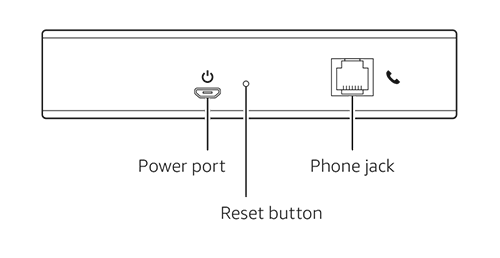
- Gumamit ng paperclip (o katulad na tool) para pindutin nang matagal ang I-reset pindutan.
- Maghintay hanggang sa kumikislap ang mga ilaw sa device (mga 20 segundo).
Ang Echo Connect Ay Nagkakaroon ng Mga Isyu sa Pag-setup
Ang iyong Echo Connect ay hindi makakonekta sa Wi-Fi o hindi makakonekta sa iyong Echo device.
Subukan ang mga sumusunod na hakbang upang malutas ang mga isyu sa hindi pagkonekta ng iyong Echo Connect sa Wi-Fi o sa iyong Echo device.
- Tingnan kung mayroon kang pinakabagong bersyon ng Alexa app.
- Tiyaking tugma ang iyong Echo device sa Echo Connect.
- I-restart ang iyong Echo Connect sa pamamagitan ng pag-unplug sa power adapter mula sa likod ng device, pagkatapos ay isaksak ito muli.
- Tingnan kung tama ang iyong mga kredensyal sa Wi-Fi.
- Piliting isara ang Alexa app at subukang mag-setup muli.
- I-restart ang iyong internet router at/o modem.
Ang Pagtawag ay Hindi gagana sa Echo Connect
Ang iyong Echo Connect ay hindi makatawag o makatanggap ng mga tawag sa telepono.
- Tingnan kung may power ang iyong Echo device at nakakonekta sa Wi-Fi. Subukang sabihin ang isang bagay tulad ng, "Anong oras na?"
- Tiyaking nakakonekta ang cable ng telepono sa Echo Connect.
- Kumpirmahin na ang mga ilaw sa itaas ng iyong Echo Connect ay solid lahat.
- I-restart ang iyong Echo Connect sa pamamagitan ng pag-unplug sa power adapter mula sa likod ng device, pagkatapos ay isaksak ito muli.
- Kumuha ng handset at makinig ng dial tone para kumpirmahin na gumagana ang serbisyo ng iyong telepono. Makipag-ugnayan sa iyong service provider ng telepono kung walang dial tone o hindi ka makatawag.
- Kung sinusubukan mong tumawag gamit ang pangalan ng iyong contact, tingnan kung tama ang kanilang pangalan at numero. I-update ang impormasyon ng iyong contact sa Alexa app o address book ng iyong telepono, depende sa kung paano idinagdag ang mga ito.
- Awtomatikong dina-dial ng Echo Connect ang mga numero ng telepono sa US na may 1 at area code. Kung ang numero ng telepono ng iyong contact ay mayroon nang 1 bago ang area code, maaari itong magdulot ng mga isyu kapag tumatawag.
- I-reset ang iyong Echo Connect.
I-deregister ang Iyong Device
Kung hindi mo na gustong gamitin ang iyong device, maaari mo itong alisin sa pagkakarehistro sa iyong Amazon account.
Kung gusto mong ibigay ang iyong device bilang regalo o nais mong irehistro ang device sa ilalim ng ibang account, kakailanganin mong alisin sa pagkakarehistro ang device mula sa iyong account.
Upang alisin sa pagkakarehistro ang iyong device:
- Pumunta sa Pamahalaan ang Iyong Nilalaman at Mga Device at mag-log in sa iyong account.
- I-click Mga device.
- Piliin ang iyong device at i-click I-deregister.


