


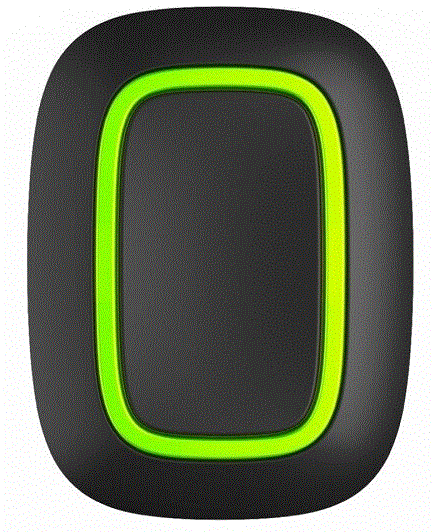
Ang pindutan ay isang wireless na panic button na may proteksyon laban sa aksidenteng pagpindot at isang karagdagang mode para makontrol ang mga automation device. Ang pindutan ay katugma sa mga hub ng Ajax lamang. Walang suporta para sa Oxbridge Plus at mga module ng pagsasama ng cartridge! Nakakonekta ang button sa sistema ng seguridad at na-configure sa pamamagitan ng Ajax app sa iOS, Android, macOS, at Windows. Inaalerto ang mga user sa lahat ng alarma at kaganapan sa pamamagitan ng mga push notification, SMS, at mga tawag sa telepono (kung naka-enable). Bumili ng panic button Button.
Mga Functional na Elemento
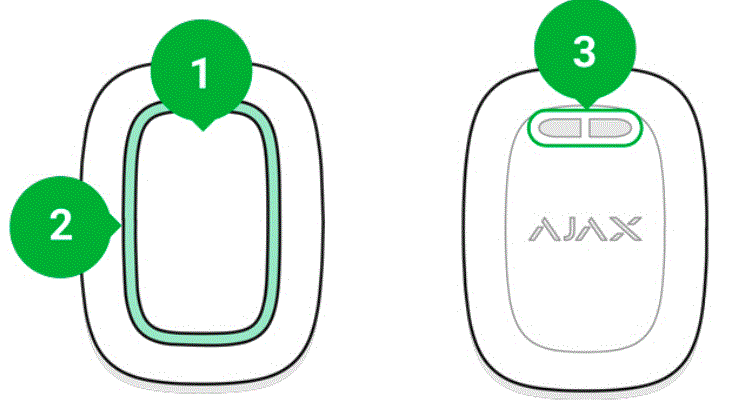
- Button ng alarma
- Mga ilaw ng tagapagpahiwatig
- Butas ng tumataas na butones
Prinsipyo ng Pagpapatakbo
Ang Button ay isang wireless na panic button na, kapag pinindot, ay nagpapadala ng alarma sa mga user, gayundin sa CMS ng kumpanya ng seguridad. Sa Control mode, pinapayagan ka ng Button na kontrolin ang mga Ajax automation device na may maikli o mahabang pagpindot sa isang button. Sa panic mode, ang Button ay maaaring kumilos bilang isang panic button at magsenyas tungkol sa isang banta, o ipaalam ang tungkol sa isang panghihimasok, pati na rin ang isang sunog, gas o medikal na alarma. Maaari mong piliin ang uri ng alarma sa mga setting ng button. Ang teksto ng mga abiso ng alarma ay nakasalalay sa napiling uri, pati na rin ang mga code ng kaganapan na ipinadala sa central monitoring station ng kumpanya ng seguridad (CMS).
Tandaan: Maaari mong itali ang pagkilos ng isang automation device (Relay, WallSwitch o Socket) sa isang button press sa Button settings-Scenarios menu.
Ang Button ay nilagyan ng proteksyon laban sa hindi sinasadyang pindutin at nagpapadala ng mga alarma sa layo na hanggang 1,300 m mula sa hub. Mangyaring magkaroon ng kamalayan na ang pagkakaroon ng anumang mga sagabal na pumipigil sa signal (para sa halample, dingding o sahig) ay magbabawas sa distansyang ito. Button ay madaling dalhin sa paligid. Maaari mong palaging ilagay ito sa isang pulso o isang kuwintas. Ang aparato ay lumalaban sa alikabok at splashes.
Tandaan: Kapag ikinonekta ang Button sa pamamagitan ng REX, tandaan na hindi awtomatikong lumilipat ang Button sa pagitan ng mga radio network ng radio signal extender at ng hub. Maaari mong italaga ang Button sa isa pang hub o ReX nang manu-mano sa app.
Pagkonekta ng pindutan sa Ajax security system
Bago ang Pagsisimula ng Koneksyon
- Sundin ang mga tagubilin sa hub para i-install ang Ajax application. Gumawa ng account, magdagdag ng hub sa app, at gumawa ng kahit isang kwarto.
- Ipasok ang Ajax app.
- Isaaktibo ang hub at suriin ang iyong koneksyon sa internet.
- Tiyaking ang hub ay wala sa armadong mode at hindi ina-update sa pamamagitan ng pagsuri sa katayuan nito sa app.
Babala: Ang mga user lang na may mga karapatang pang-administratibo ang makakapagdagdag ng device sa hub
- Mag-click sa Magdagdag ng Device sa Ajax app.
- Pangalanan ang aparato, i-scan ang QR code nito (matatagpuan sa pakete) o ipasok ito nang manu-mano, pumili ng isang silid at isang pangkat (kung pinagana ang mode ng pangkat).
- I-click ang Idagdag at magsisimula ang countdown.
- Hawakan ang pindutan ng 7 segundo. Kapag naidagdag ang Button, ang mga LED ay berde nang flash berde.
Para sa pagtuklas at pagpapares, ang Button ay dapat na nasa loob ng hub radio communication zone (sa iisang protektadong bagay). Lalabas ang nakakonektang button sa listahan ng mga hub device sa application. Ang pag-update ng mga status ng device sa listahan ay hindi nakadepende sa halaga ng oras ng botohan sa mga setting ng hub. Ina-update lamang ang data sa pamamagitan ng pagpindot sa Button. Gumagana lang ang Button sa isang hub. Kapag nakakonekta sa isang bagong hub, hihinto ang button na Button sa pagpapadala ng mga command sa lumang hub. Tandaan na pagkatapos maidagdag sa bagong hub, ang Button ay hindi awtomatikong maaalis sa listahan ng device ng lumang hub. Dapat itong gawin nang manu-mano sa pamamagitan ng Ajax application.
Estado
Maaaring maging mga katayuan ng mga pindutan viewna nasa menu ng aparato:
- Ajax app → Mga Device
 → Pindutan
Parameter Halaga Pag-charge ng Baterya
Antas ng baterya ng device. Dalawang estado ang magagamit: ОК
Na-discharge na ang baterya
Operating mode Ipinapakita ang operating mode ng pindutan. Tatlong mga mode ang magagamit: Panic Control
I-mute ang Interconnected Fire Alarm Liwanag ng LED
Ipinapakita ang kasalukuyang antas ng ningning ng ilaw ng tagapagpahiwatig: Hindi pinagana (walang display) Mababa
Max
Proteksyon laban sa aksidenteng pag-aktibo
Nagpapakita ng napiling uri ng proteksyon laban sa hindi sinasadyang pag-aktibo: Naka-off - Hindi pinagana ang proteksyon.
Pindutin nang matagal — upang makapagpadala ng alarma dapat mong pindutin nang matagal ang button nang higit sa 1.5 segundo.
Dobleng pagpindot - upang makapagpadala ng alarma dapat mong i-double-press ang pindutan na may pag-pause na hindi hihigit sa 0.5 segundo.
Idinadaan sa ReX
Ipakita ang katayuan ng paggamit ng ReX range extender Pansamantalang Pag-deactivate
Ipinapakita ang katayuan ng device: aktibo o ganap na hindi pinagana ng user Firmware Bersyon ng firmware ng button ID Device ID
Configuration
Maaari mong ayusin ang mga parameter ng device sa seksyon ng mga setting:
- Ajax app → Mga Device → Button → Mga Setting

Parameter Halaga Unang field Pangalan ng aparato, maaaring mabago Kwarto Ang pagpili ng virtual room kung saan ang device itinalaga sa Operating mode
Ipinapakita ang operating mode ng pindutan. Tatlong mga mode ang magagamit: Panic - nagpapadala ng isang alarma kapag pinindot
Kontrol - Kinokontrol ang mga awtomatikong aparato sa pamamagitan ng maikli o mahaba (2 sec) pagpindot
I-mute ang Interconnected Fire Alarm — kapag pinindot, imu-mute ang fire alarm ng FireProtect/FireProtect Plus detector. Ang opsyon ay magagamit kung Mga Alarm ng Interconnected FireProtect pinagana ang feature
Matuto pa
Uri ng alarma
(magagamit lamang sa panic mode)
Pagpili ng uri ng alarma ng Button: Panghihimasok sa Sunog Medikal
Panic button na Gas
Ang teksto ng SMS at mga abiso sa application ay nakasalalay sa napiling uri ng alarma
Liwanag ng LED
Ipinapakita nito ang kasalukuyang ningning ng mga ilaw ng tagapagpahiwatig: Hindi pinagana (walang display) Mababa
Max
Proteksyon sa aksidenteng pindutin (magagamit lamang sa panic mode) Nagpapakita ng napiling uri ng proteksyon laban sa hindi sinasadyang pag-aktibo: Naka-off - Hindi pinagana ang proteksyon.
Pindutin nang matagal — upang makapagpadala ng alarma dapat mong pindutin nang matagal ang button nang higit sa 1.5
segundo. Double press - upang makapagpadala ng alarma dapat mong i-double-press ang pindutan na may pag-pause na hindi hihigit sa 0.5 segundo.
Alerto gamit ang isang sirena kung ang pindutan ng gulat ay pinindot
Kung aktibo, mga sirena idinagdag sa system ay naaktibo pagkatapos ng pagpindot sa pindutan ng gulat Mga sitwasyon
Binubuksan ang menu para sa paggawa at pag-configure ng mga sitwasyon Gabay sa Gumagamit Binubuksan ang gabay sa gumagamit ng Button Pansamantalang Pag-deactivate
Pinapayagan ang isang gumagamit na i-deactivate ang aparato nang hindi tinatanggal ito mula sa system. Ang aparato ay hindi magpatupad ng mga utos ng system at lumahok sa mga sitwasyon sa awtomatiko. Ang pindutan ng gulat ng isang deactivated na aparato ay hindi pinagana
Matuto nang higit pa tungkol sa pansamantalang aparato hindi pagpapagana
I-unpair ang Device
Nakakonekta ang Button mula sa hub at tinatanggal ang mga setting nito
Pahiwatig ng pagpapatakbo
Ang katayuan ng pindutan ay ipinahiwatig na may pula o berde na mga tagapagpahiwatig ng LED.
| Kategorya | Indikasyon | Kaganapan |
|
Pag-link sa sistema ng seguridad |
Ang mga berdeng LED ay kumikislap ng 6 na beses |
Ang pindutan ay hindi nakarehistro sa anumang sistema ng seguridad |
| Lumiwanag ang berde sa loob ng ilang segundo | Pagdaragdag ng isang pindutan sa sistema ng seguridad | |
|
Indikasyon ng paghahatid ng command |
Lumiwanag saglit na berde |
Ang utos ay naihatid sa system ng seguridad |
|
Saglit na umilaw sa pula |
Ang utos ay hindi naihatid sa sistema ng seguridad | |
| Indikasyon ng mahabang pindutin sa Control mode
Pahiwatig ng feedback |
Saglit na kumukurap berde | Kinilala ng Button ang pagpindot bilang isang mahabang pagpindot at ipinadala ang kaukulang utos sa hub | |
|
Natanggap at naisagawa ng sistema ng seguridad ang utos |
|||
|
(sumusunod sa Pahiwatig ng Paghahatid ng Command) |
Lumiwanag ang berde nang halos kalahating segundo pagkatapos ng indikasyon ng paghahatid ng command | ||
| Sandaling umilaw ng pula pagkatapos ng indikasyon ng paghahatid ng command | Ang security system ay hindi nagsagawa ng utos | ||
|
Katayuan ng baterya
(sumusunod Pahiwatig ng feedback) |
Matapos ang pangunahing pahiwatig na ilaw ito ng pula at lumalabas nang maayos |
Kailangang palitan ang baterya ng button. Kasabay nito, ang mga utos ng button ay inihahatid sa sistema ng seguridad
|
Use Cases
Panic Mode
Bilang panic button, ginagamit ang Button para tumawag ng security company o tulong, pati na rin para sa emergency notification sa pamamagitan ng app o sirena. Sinusuportahan ng button ang 5 uri ng mga alarm: panghihimasok, sunog, medikal, gas leak, at panic button. Maaari mong piliin ang uri ng alarma sa mga setting ng device. Ang teksto ng mga abiso ng alarma ay nakasalalay sa napiling uri, pati na rin ang mga code ng kaganapan na ipinadala sa central monitoring station ng kumpanya ng seguridad (CMS). Isaalang-alang, na sa mode na ito, ang pagpindot sa Button ay magtataas ng alarma anuman ang mode ng seguridad ng system.
Tandaan: Ang isang alarma kung pinindot ang Button ay maaari ding magpatakbo ng isang senaryo sa sistema ng seguridad ng Ajax.
Maaaring i-install ang pindutan sa isang patag na ibabaw o dalhin sa paligid. Upang i-install sa isang patag na ibabaw (para sa halample, sa ilalim ng talahanayan), i-secure ang Button na may dobleng panig na malagkit na tape. Upang dalhin ang Button sa strap: ikabit ang strap sa Button gamit ang mounting hole sa pangunahing katawan ng Button.
Control Mode
Sa Control mode, ang Button ay may dalawang pagpipilian sa pagpindot: maikli at mahaba (ang pindutan ay pinindot nang higit sa 3 segundo). Ang mga pagpindot na ito ay maaaring mag-trigger ng pagsasagawa ng isang aksyon sa pamamagitan ng isa o higit pang mga automation device: Relay, WallSwitch, o Socket. Upang i-bind ang pagkilos ng automation device sa isang mahaba o maikling pagpindot sa isang Button:
- Buksan ang Ajax app at pumunta sa Mga Device tab.
- Piliin ang Button sa listahan ng mga device at pumunta sa mga setting sa pamamagitan ng pag-click sa icon na gear.
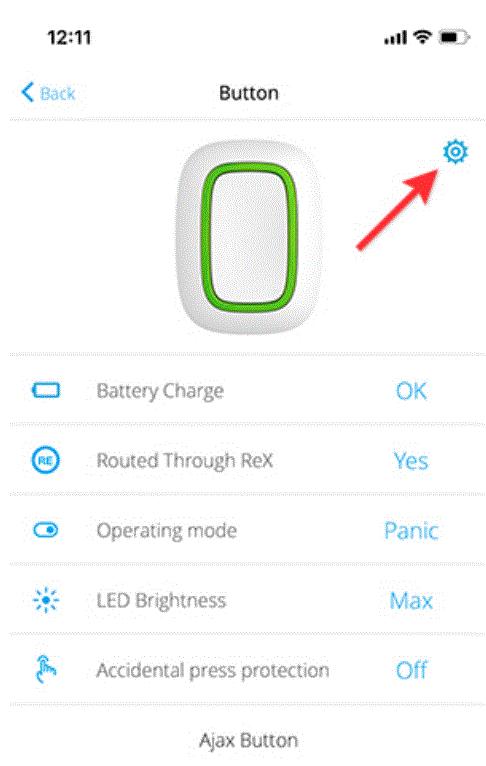
- Piliin ang Control mode sa seksyon ng Button mode.
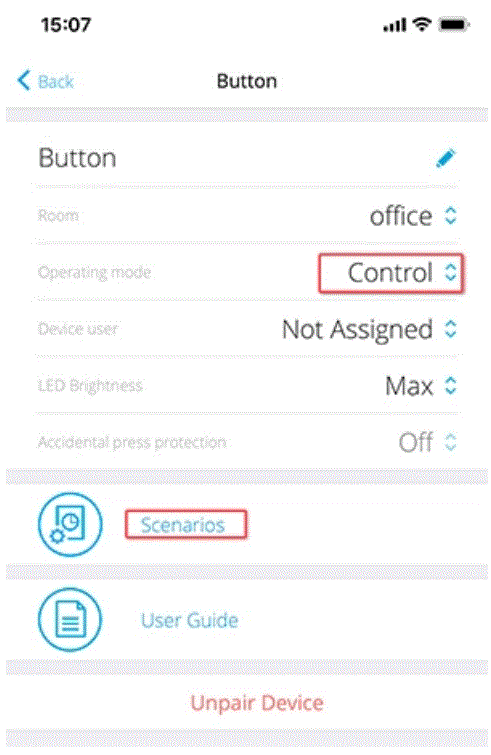
- I-click ang Button para i-save ang mga pagbabago.
- Pumunta sa menu na Mga Sitwasyon at i-click ang Lumikha ng senaryo kung gumagawa ka ng senaryo sa unang pagkakataon, o Magdagdag ng senaryo kung ang mga senaryo ay nagawa na sa sistema ng seguridad.
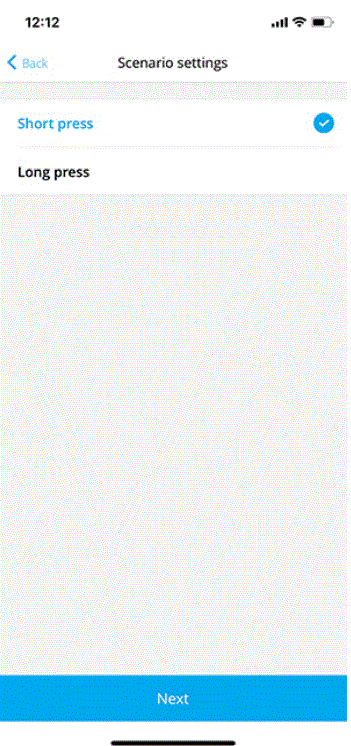
- Pumili ng opsyon sa pagpindot para patakbuhin ang senaryo: Short press o Long press.
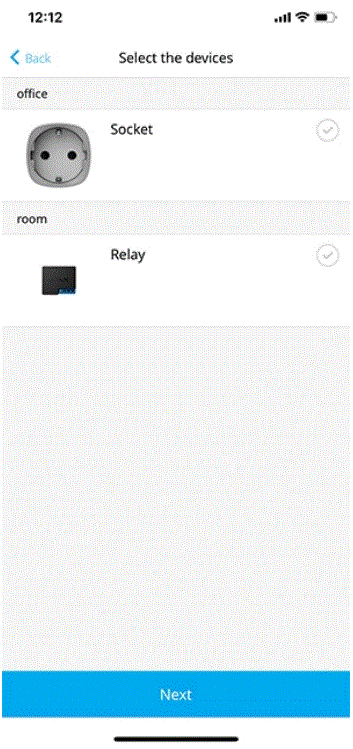
- Piliin ang automation device para isagawa ang pagkilos.
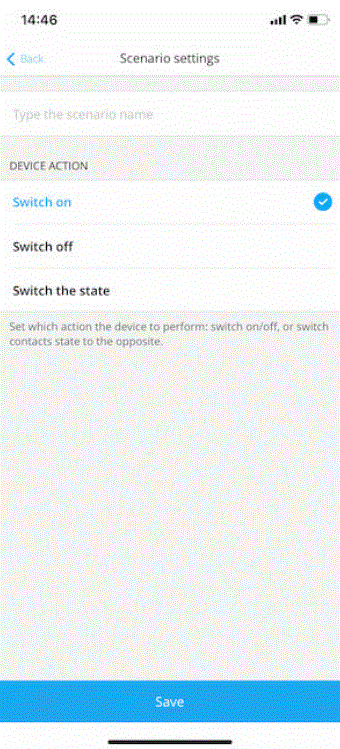
- Ipasok ang Pangalan ng Scenario at tukuyin ang Pagkilos ng Device na naisasagawa sa pamamagitan ng pagpindot sa Button.
- I-on
- I-off
- Lumipat ng estado
Tandaan: Kapag nag-configure ng senaryo para sa Relay, na nasa pulse mode, hindi available ang setting ng Device Action. Sa panahon ng pagpapatupad ng senaryo, isasara/bubuksan ng relay na ito ang
mga contact para sa isang nakatakdang oras. Ang operating mode at tagal ng pulso ay nakatakda sa mga setting ng Relay.
- I-click ang I-save. Lilitaw ang senaryo sa listahan ng mga sitwasyon sa aparato.
I-mute ang Alarma sa Fire
Sa pamamagitan ng pagpindot sa Button, maaaring i-mute ang interconnected fire detector alarm (kung napili ang kaukulang operating mode ng button). Ang reaksyon ng system sa pagpindot sa isang button ay depende sa estado ng system:
- Ang Interconnected FireProtect Alarms ay lumaganap na — sa unang pagpindot sa Button, lahat ng sirena ng fire detector ay naka-mute, maliban sa mga nagrehistro ng alarma. Ang pagpindot muli sa pindutan ay imu-mute ang natitirang mga detector.
- Ang oras ng pagkaantala ng magkakaugnay na alarma ay tumatagal — ang sirena ng na-trigger na FireProtect/FireProtect Plus detector ay naka-mute sa pamamagitan ng pagpindot.
Tandaan: Sa pag-update, maaaring i-mute ng mga user ang mga alarma sa sunog sa kanilang mga grupo nang hindi naaapektuhan ang mga detector sa mga grupo kung saan wala silang access.
Paglalagay
Ang pindutan ay maaaring maayos sa isang ibabaw o dinala sa paligid.
Upang ayusin ang Button sa isang ibabaw (hal. Sa ilalim ng isang talahanayan), gamitin ang Holder.
Upang mai-install ang pindutan sa may-ari:
- Pumili ng lokasyon upang i-install ang holder.
- Pindutin ang button para subukan kung maaabot ng mga command ang hub. Kung hindi, pumili ng ibang lokasyon o gamitin ReX radio signal range extender.
Tandaan: Kapag ikinonekta ang Button sa pamamagitan ng ReX, tandaan na ang button ay hindi awtomatikong lumilipat sa pagitan ng range extender at hub. Maaari mong italaga ang Button sa isang hub o isa pang ReX sa Ajax app. - Ayusin ang Holder sa ibabaw gamit ang mga bundle na turnilyo o dobleng panig na malagkit na tape.
- Ilagay ang Button sa lalagyan
Tandaan: Pakitandaan na ang Holder ay ibinebenta nang hiwalay.
Ang buton ay maginhawang dalhin sa iyo salamat sa isang espesyal na butas sa katawan nito. Maaari itong isuot sa pulso o sa paligid ng leeg, o isabit sa isang key ring. Ang pindutan ay may rating ng proteksyon ng IP55. Nangangahulugan ito na ang katawan ng aparato ay protektado mula sa alikabok at splashes. Ang mga masikip na buton ay inilalagay sa katawan at ang proteksyon ng software ay nakakatulong upang maiwasan ang hindi sinasadyang pagpindot.
Pagpapanatili
Kapag nililinis ang key fob body, gumamit ng mga panlinis na angkop para sa teknikal na pagpapanatili. Huwag gumamit ng mga sangkap na naglalaman ng alkohol, acetone, gasolina at iba pang aktibong solvents upang linisin ang Pindutan. Ang pre-installed na baterya ay nagbibigay ng hanggang 5 taon ng key fob operation sa normal na paggamit (isang pagpindot bawat araw). Ang mas madalas na paggamit ay maaaring mabawasan ang buhay ng baterya. Maaari mong suriin ang antas ng baterya anumang oras sa Ajax app.
Babala: Ilayo ang mga bago at ginamit na baterya sa mga bata. Huwag ingest baterya, Chemical Burn Hazard.
Ang paunang na-install na baterya ay sensitibo sa mababang temperatura at kung ang key fob ay lumalamig nang malaki, ang indicator ng antas ng baterya sa app ay maaaring magpakita ng mga maling value hanggang sa uminit ang key fob. Ang halaga ng antas ng baterya ay hindi naa-update sa isang regular na batayan, ngunit nag-a-update lamang pagkatapos ng pagpindot sa pindutan. Kapag ubos na ang baterya, makakatanggap ang user ng notification sa Ajax app, at ang LED ay patuloy na sisindi ng pula at lalabas sa tuwing pinindot ang button.
- Gaano katagal gumagana ang mga Ajax device sa mga baterya, at kung ano ang nakakaapekto dito
- Pagpapalit ng Baterya
Teknikal na Pagtutukoy
| Bilang ng mga pindutan | 1 |
| Ang LED backlight na nagpapahiwatig ng paghahatid ng utos | Available |
| Proteksyon laban sa aksidenteng pag-aktibo | Magagamit, sa panic mode |
|
Band ng dalas |
868.0 – 868.6 MHz o 868.7 – 869.2 MHz,
depende sa rehiyon ng pagbebenta |
|
Pagkakatugma |
Gumagana sa lahat ng Ajax mga hub, at saklaw mga extender na nagtatampok ng OS Malevich 2.7.102 at mas bago |
| Pinakamataas na lakas ng signal ng radyo | Hanggang 20 mW |
| Modulasyon ng signal ng radyo | GFSK |
| Saklaw ng signal ng radyo | Hanggang sa 1,300 m (nang walang mga hadlang) |
| Power supply | 1 CR2032 na baterya, 3 V |
| Buhay ng baterya | Hanggang sa 5 taon (depende sa dalas ng paggamit) |
| Klase ng proteksyon | IP55 |
| Saklaw ng temperatura ng pagpapatakbo | Mula -10°C hanggang +40°C |
| Operating humidity | Hanggang 75% |
| Mga sukat | 47 × 35 × 13 mm |
| Timbang | 16 g |
| Buhay ng serbisyo | 10 taon |
Pagsunod sa mga pamantayan
Kumpletong Set
- Pindutan
- Paunang naka-install na baterya ng CR2032
- Double-sided tape
- Gabay sa Mabilis na Pagsisimula
Warranty
Ang warranty para sa mga produktong ginawa ng kumpanya ng limitadong pananagutan ng AJAX SYSTEMS MANUFACTURING ay may bisa sa loob ng 2 taon pagkatapos bilhin at hindi umaabot sa naka-bundle na baterya. Kung hindi gumagana nang maayos ang device, inirerekomenda namin na makipag-ugnayan ka muna sa serbisyo ng suporta dahil ang mga teknikal na isyu ay maaaring malutas nang malayuan sa kalahati ng mga kaso!
- Mga obligasyon sa warranty
- Kasunduan ng user
Teknikal na suporta: support@ajax.systems
Mga Dokumento / Mga Mapagkukunan
 |
AJAX Button Wireless Panic Button Remote Control [pdf] User Manual Button, Remote Control na Wireless Panic Button, Button Wireless Panic Button Remote Control, Remote Control na Panic Button, Remote Control na Button, Remote Control, Control |
 |
Pindutan ng AJAX [pdf] User Manual Pindutan |


