


MICROCHIP MPLAB Code Configurator
Mga Tala sa Paglabas para sa MPLAB® Code Configurator v5.5.3
Mga pangunahing bersyon na kasama ng MCC release na ito
Core v5.7.1
Ano ang MPLAB Code Configurator (MCC)
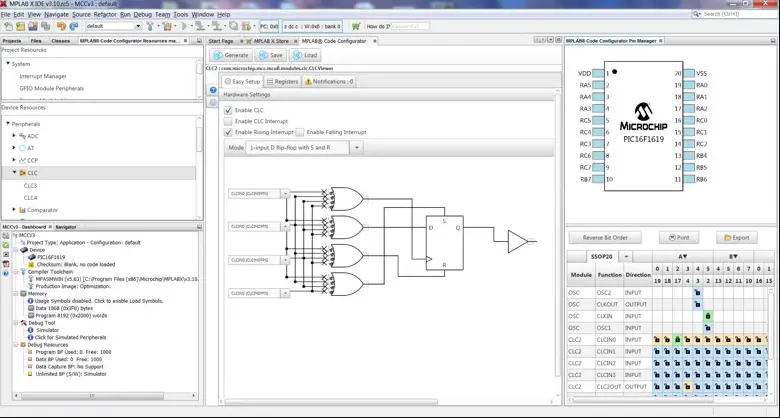
Ang MPLAB® Code Configurator ay bumubuo ng tuluy-tuloy, madaling maunawaan na code na ipinasok sa iyong proyekto. Ito ay nagpapagana, nagko-configure, at gumagamit ng maraming hanay ng mga peripheral at library sa mga piling device. Ito ay isinama sa MPLAB® X IDE upang magbigay ng napakalakas at napakadaling gamitin na platform ng pag-unlad.
Mga Kinakailangan sa System
- MPLAB® X IDE v6.25 o mas bago
Suporta sa Dokumentasyon
Ang Gabay sa Gumagamit ng MPLAB® Code Configurator v5 ay matatagpuan sa pahina ng MPLAB® Code Configurator sa Microchip web site. www.microchip.com/mcc
Pag-install ng MPLAB® Code Configurator
Ang mga pangunahing hakbang para sa pag-install ng MPLAB® Code Configurator v5 Plugin ay ibinibigay dito.
Upang i-install ang MPLAB® Code Configurator v5 Plugin sa pamamagitan ng MPLAB® X IDE:
- Sa MPLAB® X IDE, piliin Plugins mula sa menu ng Mga Tool
- Piliin ang Magagamit Plugins tab
- Lagyan ng check ang kahon para sa MPLAB® Code Configurator v5, at mag-click sa I-install
Upang manu-manong i-install ang MPLAB® Code Configurator v5 Plugin:
(Kung nag-i-install sa isang computer na may internet access, maaari mong laktawan ang mga hakbang 3 hanggang 5)
- I-download ang zip file mula sa Microchip website, www.microchip.com/mcc, at i-extract ang folder.
- Buksan ang MPLAB® X IDE.
- Pumunta sa Tools -> Plugins -> Mga Setting.
- Idagdag sa update center para sa MCC at mga dependencies nito:
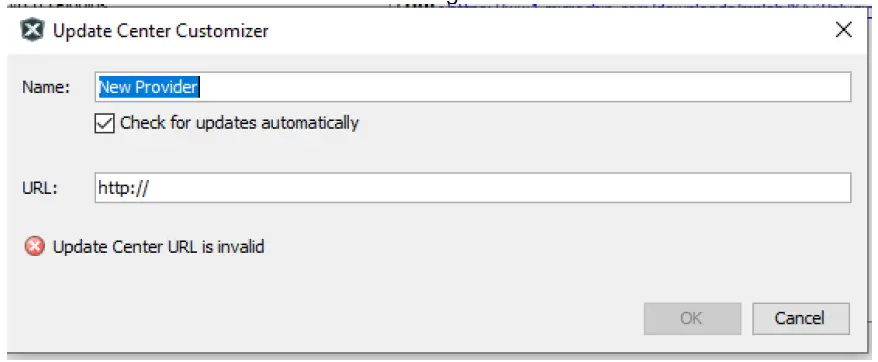
- Mag-click sa add, lalabas ang isang dialog tulad ng ipinapakita sa ibaba.
 Na-extract na folder ng MCC (Nakuha mula sa Hakbang1):
- Palitan ang pangalang "Bagong Provider" sa isang bagay na mas makabuluhan, gaya ng MCC5.3.0Local.
- Baguhin ang URL sa updates.xml file path sa ilalim ng MCC extracted folder. Para kay example: file:/D:/MCC/updates.xml.
- Kapag tapos na i-click ang OK.
- Mag-click sa add, lalabas ang isang dialog tulad ng ipinapakita sa ibaba.
 Alisan ng tsek ang anumang opsyon na may label na Microchip Plugins sa update center.
 Pumunta sa Tools -> Plugins -> Na-download at i-click ang Add Plugins… pindutan.
- Mag-navigate sa folder kung saan mo kinuha ang zip file at piliin ang MCC plugin file, com-microchip-mcc.nbm.
- Mag-click sa pindutan ng I-install. Hihilingin ng MPLAB X IDE na i-restart. Sa pag-restart, naka-install ang plugin.
- Kung na-uncheck mo ang Microchip Plugins sa Update Center, bumalik at suriin muli ang pinili.
Ano ang Bago
| # | ID | Paglalarawan |
| N/A | ||
Pag-aayos at Pagpapahusay
Inililista ng seksyong ito ang mga pag-aayos at pagpapahusay para sa plugin at core. Para sa mga isyung partikular sa library, pakitingnan ang indibidwal na mga tala sa paglabas ng library.
| # | ID | Paglalarawan |
| 1. | CFW-4055 | Inaayos ang standalone na paggamit sa macOS Sonoma (v14) at Sequoia (v15) sa pamamagitan ng pag-bundle ng compatible na JRE. |
Mga Kilalang Isyu
Inililista ng seksyong ito ang mga kilalang isyu para sa plugin, para sa mga partikular na isyu sa library mangyaring tingnan ang indibidwal na mga tala sa paglabas ng library.
Workarounds
| # | ID | Paglalarawan |
| 1. | CFW-1251 | Kapag nag-a-upgrade sa MPLAB X v6.05/MCC v5.3 sa isang umiiral nang MCC Classic na configuration, maaaring kailanganin na i-update ang iyong mga MCC library para maipakita nang maayos ang ilang GUI. Ang mga pagsasaayos ng Melody at Harmony ay hindi naaapektuhan ng pag-upgrade na ito at dahil dito ay walang kinakailangang aksyon. Upang i-update ang mga aklatan, buksan ang iyong configuration ng MCC at pagkatapos ay buksan ang Content Manager mula sa pane ng Device Resources. Sa Content Manager pindutin ang "Piliin ang Mga Pinakabagong Bersyon" na button na sinusundan ng "Ilapat" na button at awtomatiko nitong ia-update ang lahat ng mga aklatan at i-restart ang MCC. Kailangan mong magkaroon ng internet access para maisagawa ang mga update. |
| 2. | MCCV3XX-8013 | MCC Interrupt Syntax Compatibility sa XC8 v2.00.Workaround: Kung gumagamit ka ng MPLAB XC8 v2.00 para mag-compile ng isang MCC project at may mga error na nabuo tungkol sa interrupt syntax, mangyaring idagdag ang command line argument –std=c90. Kung gumagamit ka ng MPLABX IDE: i-right click sa iyong proyekto at buksan ang iyong mga katangian ng proyekto, pumunta sa iyong aktibong pagsasaayos ng proyekto at mula sa mga opsyon sa XC8 Global piliin ang opsyon na C Standard C90. |
| 3. | MCCV3XX-8423 | Ang MCC ay nakabitin sa Mac OS X. Mayroong isyu sa compatibility sa pagitan ng MCC at ng ilan sa mga application na gumagamit ng Mac OS X Accessibility interface (ibig sabihin, Hyper Dock, Magnet). Depende sa configuration ng hardware at sa hanay ng mga application na gumagamit ng Accessibility na tumatakbo sa isang partikular na oras, maaaring makaranas ang mga user ng nakabitin na gawi kapag nagsisimula o gumagamit ng MCC. Workaround: Ang pinakamadaling paraan ay ang ihinto ang lahat ng app na gumagamit ng Apple Accessibility interface bago simulan ang MCC. Kung hindi ito isang opsyon, maaaring gusto mong simulan ang pagsasara ng mga application na nakabatay sa Accessibility nang paisa-isa. Hindi lahat ng mga app na ito ay nagiging sanhi ng pag-hang ng MCC, kaya ang pagtukoy kung aling mga application ang partikular na sanhi ng pag-uugali ay makakatulong na panatilihing tumatakbo ang iba sa kanila kasama ng MCC. Paano i-disable ang isang application na nakabatay sa Accessibility: Gamit ang menu ng Apple, pumunta sa System Preferences -> Security & Privacy -> Accessibility at alisin sa check ang application na gusto mong i-disable. Tingnan ang nakalakip na screenshot. |
Bukas


Mga Suportadong Pamilya
- Para sa listahan ng mga sinusuportahang pamilya, sumangguni sa mga tala sa paglabas ng kani-kanilang mga aklatan.
- Ang bersyon na ito ng MCC ay ipinamahagi kasama ang mga pangunahing bersyon na tinukoy sa talahanayan na ipinapakita sa Kabanata 1 ng dokumentong ito.
- Ang mga klasikong aklatan ay matatagpuan sa: http://www.microchip.com/mcc.
Suporta sa Customer
Suporta sa MCC
Ang teknikal na suporta ay makukuha sa pamamagitan ng website sa: http://www.microchip.com/support
Ang Microchip Web Site
Nagbibigay ang Microchip ng online na suporta sa pamamagitan ng aming web site sa http://www.microchip.com. Ito web site ay ginagamit bilang isang paraan upang gumawa files at impormasyong madaling makuha ng mga customer. Maa-access sa pamamagitan ng paggamit ng iyong paboritong Internet browser, ang web ang site ay naglalaman ng sumusunod na impormasyon:
- Suporta sa Produkto – Mga sheet ng data at errata, mga tala ng aplikasyon at sampmga programa, mapagkukunan ng disenyo, mga gabay sa gumagamit at mga dokumento ng suporta sa hardware, pinakabagong paglabas ng software at naka-archive na software
- Pangkalahatang Teknikal na Suporta – Mga Madalas Itanong (FAQ), mga kahilingan sa teknikal na suporta, mga online na grupo/forum ng talakayan (http://forum.microchip.com), listahan ng miyembro ng microchip consultant program
- Negosyo ng Microchip – Tagapili ng produkto at mga gabay sa pag-order, pinakabagong press release ng Microchip, listahan ng mga seminar at kaganapan, listahan ng mga opisina ng pagbebenta ng Microchip, mga distributor at mga kinatawan ng pabrika.
Karagdagang Suporta
Ang mga gumagamit ng mga produkto ng Microchip ay maaaring makatanggap ng tulong sa pamamagitan ng ilang mga channel:
- Distributor o Kinatawan
- Lokal na Sales Office
- Field Application Engineering (FAE)
- Teknikal na Suporta
Dapat makipag-ugnayan ang mga customer sa kanilang distributor, kinatawan o field application engineer (FAE) para sa suporta. Available din ang mga lokal na opisina ng pagbebenta upang tulungan ang mga customer. Ang isang listahan ng mga opisina at lokasyon sa pagbebenta ay magagamit sa aming web site. Available ang generic na teknikal na suporta sa pamamagitan ng web site sa: http://support.microchip.com.
Appendix: Mga Sinusuportahang Device
Para sa listahan ng mga sinusuportahang device, mangyaring sumangguni sa mga tala sa paglabas ng kani-kanilang mga aklatan.
Mga Madalas Itanong
- Ano ang MPLAB Code Configurator (MCC)?
Ang MPLAB Code Configurator ay isang tool na nagpapasimple at nagpapabilis sa pag-setup ng mga bahagi ng software para sa mga PIC microcontroller. - Ano ang mga pangunahing bersyon na kasama ng MCC v5.5.3?
Ang pangunahing bersyon na kasama ng MCC v5.5.3 ay v5.7.1.
Para sa mga madalas itanong, mangyaring sumangguni sa FAQ post sa MCC Forum.
Mga Dokumento / Mga Mapagkukunan
 |
MICROCHIP MPLAB Code Configurator [pdf] Mga tagubilin MPLAB Code Configurator, Code Configurator, Configurator |