


LANCOM LCOS-based na Operating System

Copyright
© 2022 LANCOM Systems GmbH, Wuerselen (Germany). Lahat ng karapatan ay nakalaan. Habang ang impormasyon sa manwal na ito ay pinagsama-sama nang may matinding pag-iingat, hindi ito maaaring ituring na isang kasiguruhan ng mga katangian ng produkto. Ang LANCOM Systems ay mananagot lamang sa antas na tinukoy sa mga tuntunin ng pagbebenta at paghahatid. Ang pagpaparami at pamamahagi ng dokumentasyon at software na ibinigay kasama ng produktong ito at ang paggamit ng mga nilalaman nito ay napapailalim sa nakasulat na pahintulot mula sa LANCOM Systems. Inilalaan namin ang karapatan na gumawa ng anumang mga pagbabago na lumabas bilang resulta ng teknikal na pag-unlad. Ang Windows® at Microsoft® ay mga rehistradong trademark ng Microsoft, Corp. Ang LANCOM, LANCOM Systems, LCOS, LANcommunity at Hyper Integration ay mga rehistradong trademark. Ang lahat ng iba pang pangalan o paglalarawang ginamit ay maaaring mga trademark o rehistradong trademark ng mga may-ari ng mga ito. Ang dokumentong ito ay naglalaman ng mga pahayag na may kaugnayan sa hinaharap na mga produkto at ang kanilang mga katangian. Inilalaan ng LANCOM Systems ang karapatang baguhin ang mga ito nang walang abiso. Walang pananagutan para sa mga teknikal na pagkakamali at / o mga pagkukulang. Kasama sa mga produkto mula sa LANCOM Systems ang software na binuo ng “OpenSSL Project” para magamit sa “OpenSSL Toolkit” (www.openssl.org). Kabilang sa mga produkto mula sa LANCOM Systems ang cryptographic software na isinulat ni Eric Young (eay@cryptsoft.com).
Kasama sa mga produkto mula sa LANCOM Systems ang software na binuo ng NetBSD Foundation, Inc. at ng mga kontribyutor nito. Ang mga produkto mula sa LANCOM Systems ay naglalaman ng LZMA SDK na binuo ni Igor Pavlov. Ang produkto ay naglalaman ng mga hiwalay na bahagi na, bilang tinatawag na open source software, ay napapailalim sa kanilang sariling mga lisensya, lalo na ang General Public License (GPL). Kung kinakailangan ng kaukulang lisensya, pinagmulan files para sa mga apektadong bahagi ng software ay ginawang available kapag hiniling. Upang gawin ito, mangyaring magpadala ng e-mail sa gpl@lancom.de.
- LANCOM Systems GmbH
- Adenauerstr. 20/B2
- 52146 Wuerselen, Germany
- www.lancom-systems.com
- Wuerselen, 08/2022
Panimula
Salamat sa pagbiliasing an LCOS-based LANCOM device. This installation guide describes how to put your LANCOM device into operation and its initial setup.
Kasama sa pag-install ang:
- Pagpoposisyon at pag-mount
- Payo sa kaligtasan
Kasama sa paunang setup ang:
- Pag-configure sa pamamagitan ng LANconfig
Ang LANconfig ay ang free-of-charge at user-friendly na software para sa pagsasaayos ng mga LANCOM device sa Microsoft Windows. Ang LANconfig ay may malaking spectrum ng mga application, mula sa user-friendly na pag-commissioning ng isang device na may installation wizards hanggang sa komprehensibong pamamahala ng malakihang installation. Maaari mong mahanap ang pag-download nang walang bayad sa aming website: www.lancom-systems.com/downloads/ - Pag-configure sa pamamagitan ng WEBconfig WEBconfig ay ang browser-based na configuration user interface na available sa LANCOM device at maaaring gamitin sa anumang operating system.
- Configuration sa pamamagitan ng LANCOM Management Cloud Ang LANCOM Management Cloud ay ang management system na matalinong nag-aayos, nag-o-optimize, at nagkokontrol sa iyong buong arkitektura ng network. (kinakailangan ang lisensya at gumaganang Internet access) Maaari mong malaman ang higit pa tungkol sa LANCOM Management Cloud sa: www.lancom-systems.com/lmc/
Ang dokumento ay nagpapatuloy sa karagdagang impormasyon tungkol sa pagpapatakbo ng device, ang dokumentasyon, at Serbisyo at Suporta ng LANCOM.
Mga tagubilin sa kaligtasan at nilalayon na paggamit
Upang maiwasang mapinsala ang iyong sarili, mga third party o ang iyong kagamitan kapag nag-i-install ng iyong LANCOM device, mangyaring sundin ang mga sumusunod na tagubiling pangkaligtasan. Patakbuhin lamang ang device gaya ng inilarawan sa kasamang dokumentasyon. Bigyang-pansin ang lahat ng mga babala at mga tagubilin sa kaligtasan. Gamitin lamang ang mga third-party na device at mga bahagi na inirerekomenda o inaprubahan ng LANCOM Systems. Bago i-commissioning ang device, tiyaking pag-aralan ang Quick Reference Guide na ibinigay kasama ng hardware. Maaari ding i-download ang mga ito mula sa LANCOM weblugar (www.lancom-systems.com). Ang anumang mga claim sa warranty at pananagutan laban sa LANCOM Systems ay hindi kasama pagkatapos ng anumang paggamit maliban sa inilarawan sa ibaba.
Kapaligiran
Ang mga LANCOM device ay dapat lamang gamitin kapag ang mga sumusunod na kinakailangan sa kapaligiran ay natugunan:
- Tiyaking sumusunod ka sa mga saklaw ng temperatura at halumigmig na tinukoy sa Quick Reference Guide para sa LANCOM device.
- Huwag ilantad ang aparato sa direktang sikat ng araw.
- Tiyakin na may sapat na sirkulasyon ng hangin at huwag hadlangan ang mga puwang ng bentilasyon.
- Huwag takpan ang mga device o isalansan ang mga ito sa ibabaw ng isa't isa
- Ang aparato ay dapat na naka-mount upang ito ay malayang naa-access (para sa halample, dapat itong ma-access nang hindi gumagamit ng mga teknikal na tulong tulad ng elevating platform); ang permanenteng pag-install (hal. sa ilalim ng plaster) ay hindi pinahihintulutan.
- Tanging ang panlabas na kagamitan na inilaan para sa layuning ito ang dapat gamitin sa labas.
Power supply
Mangyaring obserbahan ang sumusunod bago i-install, dahil ang hindi wastong paggamit ay maaaring humantong sa personal na pinsala at pinsala sa ari-arian, pati na rin ang pagpapawalang-bisa sa warranty:
- Gamitin lamang ang power adapter / IEC power cable na binanggit sa Quick Reference Guide.
- Ang ilang mga modelo ay maaaring paandarin sa pamamagitan ng Ethernet cable (Power-over- Ethernet, PoE). Mangyaring sundin ang mga nauugnay na tagubilin sa Mabilis na Gabay sa Sanggunian para sa device.
- Huwag kailanman patakbuhin ang mga nasirang bahagi.
- I-on lang ang device kung sarado ang housing.
- Ang aparato ay hindi dapat i-install sa panahon ng pagkulog at pagkidlat at dapat na idiskonekta mula sa supply ng kuryente sa panahon ng bagyo.
- Sa mga sitwasyong pang-emergency (hal. sa kaso ng pinsala, pagpasok ng mga likido o bagay, para sa halampsa pamamagitan ng mga puwang ng bentilasyon), ang supply ng kuryente ay dapat na idiskonekta kaagad.
- Patakbuhin lamang ang device gamit ang isang propesyonal na naka-install na power supply sa isang malapit na socket na malayang naa-access sa lahat ng oras.
Mga aplikasyon
- Ang mga device ay maaari lamang gamitin alinsunod sa mga kaugnay na pambansang regulasyon at sa ilalim ng pagsasaalang-alang sa legal na sitwasyong naaangkop doon.
- Ang mga device ay hindi dapat gamitin para sa actuation, kontrol, at paghahatid ng data ng mga makinarya na, sa kaso ng malfunction o pagkabigo, ay maaaring magdulot ng panganib sa buhay at paa, o para sa pagpapatakbo ng mga kritikal na imprastraktura.
- Ang mga device na may kani-kanilang software ay hindi idinisenyo, nilayon o sertipikado para sa paggamit sa: pagpapatakbo ng mga armas, sistema ng armas, pasilidad ng nuklear, mass transport, autonomous na sasakyan, sasakyang panghimpapawid, mga computer o kagamitan na sumusuporta sa buhay (kabilang ang mga resuscitator at surgical implant), polusyon kontrol, pamamahala ng mga mapanganib na materyales, o iba pang mga mapanganib na application kung saan ang pagkabigo ng device o software ay maaaring humantong sa isang sitwasyon kung saan maaaring magresulta ang personal na pinsala o kamatayan. Alam ng customer na ang paggamit ng mga device o software sa naturang mga application ay ganap na nasa panganib ng customer.
Pangkalahatang kaligtasan
- Sa anumang pagkakataon dapat buksan ang housing ng device at ayusin ang device nang walang pahintulot. Ang anumang device na may case na nabuksan ay hindi kasama sa warranty.
- Ang mga antenna ay ikakabit o ipapalit lamang habang naka-off ang device. Ang pag-mount o pagde-demote ng mga antenna habang naka-on ang device ay maaaring maging sanhi ng pagkasira ng radio module.
- Ang mga tala sa mga indibidwal na interface, switch, at display sa iyong device ay available sa ibinigay na Quick Reference Guide.
- Ang pag-mount, pag-install, at pag-commissioning ng device ay maaari lamang gawin ng mga kwalipikadong tauhan.
Paunang setup
Ang LANCOM device ay maaaring ma-configure nang maginhawa sa pamamagitan ng TCP/IP. Ang mga sumusunod na path ng configuration ay magagamit para dito:
- LANconfig
- WEBconfig
- LANCOM Management Cloud
Para sa mga device na may serial interface, maaaring isagawa ang configuration gamit ang LANconfig o terminal program.
Pag-configure sa pamamagitan ng LANconfig
Awtomatikong nade-detect ang mga hindi na-configure na LANCOM device sa mga lokal na network (LAN). Napakadaling maghanap sa LAN para sa mga bagong device. I-click ang button na Maghanap ngayon.
Sa kasunod na dialog box, mas tutukuyin mo ang mga setting para sa paghahanap ng device.
- Kung hindi mahanap ng LANconfig ang device dapat mong suriin ang koneksyon sa network at i-update ang IP address ng configuration PC.
- Ang mga access point ng LANCOM ay magsisimula sa managed mode at makikita lamang sa pamamagitan ng paghahanap kung napili ang opsyong Palawakin ang paghahanap sa mga pinamamahalaang AP.
Ang setup wizard para sa pag-configure ng mga pangunahing setting ay awtomatikong magsisimula pagkatapos maidagdag ang bagong LANCOM device. Kino-configure ng setup wizard na ito ang mga pangunahing parameter gaya ng password ng master device, pangalan ng device, IP address, atbp. Magpapatuloy ka sa configuration ng device, gaya ng pag-set up ng Internet access o WLAN, sa pamamagitan ng iba pang mga setup wizard o direkta sa LANconfig.
Pag-configure sa pamamagitan ng WEBconfig
Pag-configure sa pamamagitan ng web Ang browser ay isang madali at mabilis na variant, dahil walang karagdagang software ang kinakailangan sa computer na ginagamit para sa pagsasaayos.
Para sa pagsasaayos sa pamamagitan ng TCP/IP, ang IP address ng device sa lokal na network (LAN) ay kinakailangan. Kasunod ng power-on, susuriin muna ng hindi naka-configure na LANCOM device kung aktibo na ang isang DHCP server sa LAN.
Lokal na network na walang DHCP server
Kung walang available na DHCP server sa LAN, lilipat ang LANCOM device sa sarili nitong DHCP server at magtatalaga ng mga IP address, subnet mask at DNS server sa sarili nito at anumang iba pang device sa LAN na naka-set up para awtomatikong makakuha ng mga IP address ( auto-DHCP). Sa sitwasyong ito, maaaring ma-access ang device mula sa anumang computer kung saan naka-enable ang auto-DHCP function sa ilalim ng IP address na 172.23.56.254. Ang ibinigay na IP address ay maaaring mabago anumang oras.
Lokal na network na may DHCP server
Kung ang lokal na network ay may DHCP server na aktibong nagtatalaga ng mga IP address, ang isang hindi na-configure na LANCOM na device ay magpapasara sa sarili nitong DHCP server at mapupunta sa DHCP client mode. Nakakakuha ito ng IP address mula sa DHCP server sa LAN. Maa-access mo ang iyong hindi na-configure na device sa pamamagitan ng web browser na nagta-type ng URL https://LANCOM-DDEEFF. Replace the characters „DDEEFF“ with the last six characters of the device’s MAC address, which you can find on its type label. As appropriate, attach the domain name of your local network (e.g. “.intern“). This procedure requires the DNS server in your network to be able to resolve the device’s hostname which was announced by DHCP. When using a LANCOM device as DHCP- and DNS server this is the default case.
Configuration sa pamamagitan ng LANCOM Management Cloud
Upang ma-configure ang isang LANCOM device sa pamamagitan ng LANCOM Management Cloud (LMC), dapat muna itong isama sa LMC. Ang pagsasama ng device sa LMC ay nangangailangan ng device na konektado sa Internet at maabot ang cloud.lancom.de. Kung ang isang router na nilalayong magbigay ng Internet access ay isasama sa LMC, ang unang hakbang ay ang magsagawa ng pangunahing configuration at mag-configure ng koneksyon sa Internet. Mayroong ilang iba't ibang paraan ng pagsasama ng LANCOM device sa LANCOM Management Cloud:
- Pagsasama sa LANCOM Management Cloud sa pamamagitan ng serial number at Cloud PIN
- Pagsasama sa LMC ng LMC Rollout Assistant
- Pagsasama sa LANCOM Management Cloud sa pamamagitan ng activation code
Pagsasama sa LMC sa pamamagitan ng serial number at Cloud PIN
Madali mong maidaragdag ang iyong bagong device sa isang proyekto sa LANCOM Management Cloud (Public). Kakailanganin mo ang serial number ng device at ang nauugnay na Cloud PIN. Mahahanap mo ang serial number sa ibaba ng device o sa LANconfig o WEBconfig. Ang Cloud PIN ay makikita sa Cloud-ready na flyer, na ibinigay kasama ng device.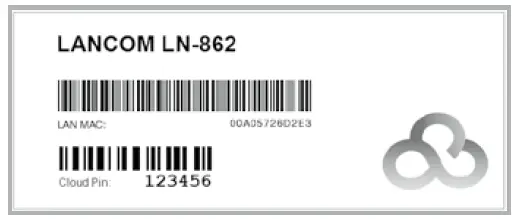
Sa LANCOM Management Cloud, buksan ang Mga Device view at i-click ang Magdagdag ng bagong device, pagkatapos ay piliin ang gustong paraan, dito Serial number at PIN.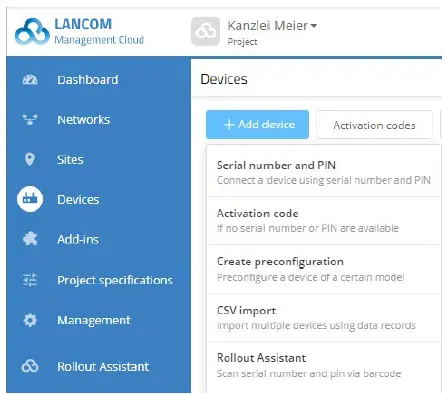
Sa susunod na window, ilagay ang serial number at Cloud PIN ng device. Pagkatapos ay kumpirmahin gamit ang button na Magdagdag ng bagong device.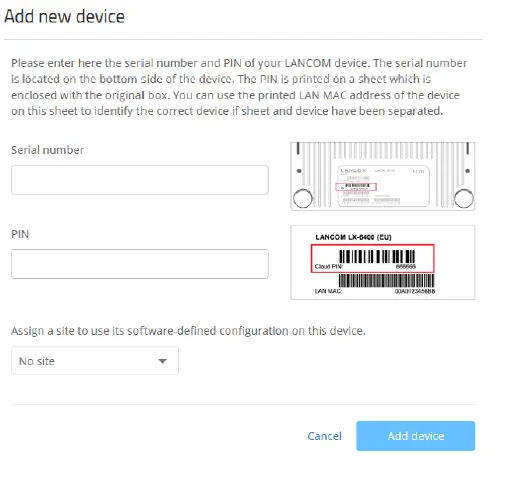
Sa susunod na makipag-ugnayan ang LANCOM device sa LANCOM Management Cloud (Public), awtomatiko itong ipapares.
Pagsasama sa LMC ng LMC Rollout Assistant
Ang Rollout Assistant ay a web aplikasyon. Gumagamit ito ng device na nilagyan ng camera at Internet access, gaya ng smartphone, tablet o notebook, para basahin ang serial number at PIN. Nag-aalok ito ng napakadaling paraan upang ikonekta ang device sa LMC. Para simulan ang Rollout Assistant, ilagay lang ang URL cloud.lancom.de/rollout sa isang browser. Ang Rollout Assistant ay bubukas gamit ang login screen na ito:
Piliin mo ang gustong wika at mag-log in sa LMC gamit ang iyong mga kredensyal. Sa susunod na page, pipiliin mo ang proyekto kung saan idinaragdag ang mga bagong device. Gawin ito sa pamamagitan ng pag-tap sa berdeng button at pag-scan sa serial number. Maaaring humiling ang Rollout Assistant ng access sa camera sa device para magawa ito. I-scan mo ang serial number alinman sa ilalim ng device o bilang kahalili mula sa barcode sa packaging box. Kung hindi man, maaari mong ipasok ang serial number nang manu-mano. Susunod, i-scan ang cloud PIN mula sa information sheet na nakapaloob sa device. Dito, mayroon ka ring opsyon na manu-manong ipasok ang PIN. Maaari ka na ngayong pumili ng isa sa mga lokasyong available sa proyekto, o opsyonal na gumamit ng Walang lokasyon upang iwanang bukas ang item na ito. Tandaan na ang lokasyon ay isang mahalagang setting para sa configuration ng SDN (Software-define Net-working). Sa susunod na hakbang, magtatalaga ka ng iba't ibang katangian sa device. Bibigyan mo ng pangalan ang device, maglagay ng address, at kumuha ng larawan ng pag-install. Maaaring matukoy ang address gamit ang impormasyon ng GPS mula sa iyong device. Sa huling hakbang, ang impormasyon ay ipinapakita muli para sa pagsusuri. Kung makakita ka ng anumang mga error, bumalik lamang at itama ang kaukulang entry.
I-click o i-tap ang magdagdag ng device para ipares ang device sa LMC. Makikita mo ito kaagad sa iyong proyekto at maaaring gumawa ng iba pang mga setting kung kinakailangan. Sa sandaling ikinonekta mo ang device at kumonekta ito sa LMC, bibigyan ito ng paunang configuration ng operating batay sa mga setting ng SDN, at ang status ay magiging “online”.
Pagsasama sa LMC sa pamamagitan ng activation code
Gumagamit ang paraang ito ng LANconfig at ilang hakbang lang para isama ang isa o higit pang LANCOM device nang sabay-sabay sa LANCOM Management Cloud.
Gumawa ng activation code
Sa LANCOM Management Cloud, buksan ang Mga Device view at i-click ang Magdagdag ng bagong device, pagkatapos ay piliin ang gustong paraan, dito Activation code.
Gumawa ng activation code sa pamamagitan ng pagsunod sa mga tagubilin sa dialog. Nagbibigay-daan sa iyo ang activation code na ito na isama ang LANCOM device sa proyektong ito sa ibang pagkakataon. Ipinapakita ng button ng Activation code ang lahat ng activation code para sa proyektong ito sa Mga Device view.
Gamit ang activation code
Buksan ang LANconfig at piliin ang gustong device o device at i-click ang Cloud icon sa menu bar.
- Sa dialog window na bubukas, ipasok ang activation code na nabuo mo dati at i-click ang button na OK.

Kung kinopya mo ang isang activation code sa clipboard, awtomatiko itong ilalagay sa field. Kapag naipares na ang device sa LANCOM Management Cloud, available na ito sa proyekto para sa karagdagang configuration.
Zero-touch at auto configuration
Ang isang LANCOM device sa mga factory setting nito ay unang susubukan na makipag-ugnayan sa LMC. Kung ito ay magtagumpay, ibig sabihin, ang device ay may Internet access, pagkatapos ay maaaring suriin ng LMC kung ang aparato ay nakatalaga na sa isang proyekto. Sa kasong ito, inilalabas nito ang auto-configuration na ginawa ng software-defined networking (SDN) sa device. Kung ang lokasyon ay may upstream Internet router na may naka-activate na DHCP server, ang isang gateway na may nakalaang WAN Ethernet port, tulad ng LANCOM 1900EF, ay maaaring ikonekta dito at awtomatikong may access sa LMC. Ang isa pang posibilidad dito ay ang mga xDSL na koneksyon mula sa ilang partikular na provider na nagbibigay ng dial-in nang walang authentication (BNG). Tinatanggal nito ang pangunahing configuration at agad na natatanggap ng router ang tamang configuration. Ang ibig sabihin nito ay hindi mo talaga kailangang magsagawa ng anumang on-site na configuration ng mga access point, switch at (kung naaangkop) ng router, ibig sabihin, "zero touch" para sa administrator. Kung kinakailangan, isara ang mga awtomatikong pagtatangka sa pakikipag-ugnayan sa LMC sa LANconfig o WEBconfig sa ilalim ng Pamamahala > LMC.
Karagdagang impormasyon
Nire-reset ang device
Posibleng i-reset ang device sa mga factory setting nito kung kailangan mong i-configure muli ang device anuman ang anumang umiiral na setting, o kung imposibleng kumonekta sa device. Ang posisyon ng reset button sa iyong device ay inilalarawan sa ibinigay na Quick Reference Guide. Ang reset button ay nag-aalok ng dalawang pangunahing function—boot (restart) at reset (sa factory settings)—na tinatawag sa pamamagitan ng pagpindot sa button para sa iba't ibang haba ng oras.
- Pindutin nang wala pang 5 segundo para i-reboot.
- Pindutin nang higit sa 5 segundo hanggang sa umilaw ang lahat ng LED sa device sa unang pagkakataon upang mag-restart habang tinatanggal ang configuration na tinukoy ng user. Ilo-load ang mga default na setting na partikular sa customer kung naglalaman ang mga ito ng device, kung hindi, ilo-load ang mga factory setting ng LANCOM.
- Pindutin nang higit sa 15 segundo hanggang sa lumiwanag ang lahat ng LED sa device sa pangalawang pagkakataon upang mag-restart habang tinatanggal ang configuration na tinukoy ng user. Ilo-load ang configuration ng rollout kung naglalaman ang device ng isa, kung hindi, ilo-load ang mga factory setting ng LANCOM.
- Pagkatapos mag-reset, magsisimula ang device na ganap na hindi na-configure at mawawala ang lahat ng mga setting. Kung maaari tiyaking i-back up ang kasalukuyang configuration ng device bago i-reset.
Dokumentasyon
Ang buong dokumentasyon para sa LANCOM device ay binubuo ng mga sumusunod:
-
Ang Gabay sa Pag-install na ito ay nag-aalok ng madaling pagpapakilala para sa mga mambabasa na may kaalaman sa pag-install ng mga bahagi ng network at mga router at pamilyar sa mga gawain ng mga pangunahing protocol ng network.
-
Ang LCOS Reference Manual ay ganap na tumutugon sa mga isyu tungkol sa LANCOM operating system na LCOS para dito at sa lahat ng iba pang modelo.
-
Inilalarawan ng LCOS Menu Reference ang lahat ng mga parameter ng LCOS nang buo.
-
Ang Quick Reference Guide ay nagdedetalye ng mga pangunahing teknikal na detalye para sa iyong device at ang mga connector na ibinibigay nito.
Ang buong dokumentasyon at ang pinakabagong firmware at software ay makukuha mula sa lugar ng pag-download ng LANCOM website: www.lancom-systems.com/publications/
Paunawa sa pag-recycle
Sa pagtatapos ng kapaki-pakinabang na buhay nito, ang produktong ito ay dapat na maayos na itapon alinsunod sa naaangkop na mga regulasyon sa pagtatapon ng elektronikong basura sa iyong distrito, estado at bansa.
Serbisyo at Suporta ng LANCOM
Pumili ka ng produktong LANCOM o AirLancer na may pinakamataas na pagiging maaasahan. Kung nakatagpo ka pa rin ng isang problema, ikaw ay nasa pinakamahusay na mga kamay! Ang pinakamahalagang impormasyon tungkol sa aming Serbisyo at Suporta ay ibinubuod sa ibaba, kung sakali.
Suporta sa LANCOM
Gabay sa Pag-install / Gabay sa Mabilis na Sanggunian
Kung makatagpo ka ng anumang mga problema sa pag-install o pagpapatakbo ng iyong produkto, ang kasamang gabay sa pag-install ay resp. Ang mabilis na gabay sa sanggunian ay maaaring makatulong sa iyo sa maraming pagkakataon. Suporta mula sa reseller o distributor Maaari kang makipag-ugnayan sa iyong reseller o distributor para sa suporta: www.lancom-systems.com/how-to-buy/
Online
- Ang LANCOM Knowledge Base ay palaging magagamit sa pamamagitan ng aming website: www.lancom-systems.com/knowledgebase/
- Bilang karagdagan, mahahanap mo ang mga paliwanag ng lahat ng feature ng iyong LANCOM device sa LCOS reference manual: www.lancom-systems.com/publications/
- Nag-aalok kami ng libreng end-customer na suporta para sa mga piling device: www.lancom-systems.com/supportrequest
Firmware
Ang pinakabagong firmware ng LCOS, mga driver, tool, at dokumentasyon ay maaaring ma-download nang walang bayad mula sa seksyon ng pag-download sa aming website: www.lancom-systems.com/downloads/
Suporta sa kasosyo
Ang aming mga kasosyo ay nakakakuha ng karagdagang access sa suporta ayon sa antas ng kanilang kasosyo. Higit pang impormasyon ay matatagpuan sa aming website: www.lancom-systems.com/mylancom/
Serbisyo ng LANCOM
Warranty
Nagbibigay ang LANCOM Systems ng boluntaryong warranty ng manufacturer sa lahat ng produkto. Para sa higit pang Impormasyon, mangyaring sumangguni sa Mga Kondisyon ng Pangkalahatang Warranty sa: www.lancom-systems.com/warranty-conditions Ang panahon ng warranty ay depende sa uri ng device:
- 2 taon para sa lahat ng LANCOM na hindi pinamamahalaang switch pati na rin ang mga accessory
- 3 taon para sa lahat ng router, gateway, Unified Firewalls, WLAN controllers, at access point
- 5 taon para sa lahat ng LANCOM na pinamamahalaang switch (maliban sa mga switch na may Limited Lifetime Warranty)
- Limitadong Panghabambuhay na Warranty para sa mga switch (para sa angkop na switch tingnan www.lancom-systems.com/infopaper-llw)
Sa loob ng EU: Para mag-apply para sa warranty kailangan mo ng RMA number ( Return of Material Authorization). Sa kasong ito, mangyaring makipag-ugnayan sa aming team ng suporta. Higit pang impormasyon ay matatagpuan sa ilalim ng sumusunod na link: www.lancom-systems.com/repair/
Sa labas ng EU: Mangyaring makipag-ugnayan sa iyong reseller o distributor.
Ikot ng buhay
Ang LANCOM lifecycle ay nalalapat sa suporta ng mga produkto. Para sa karagdagang impormasyon mangyaring bisitahin ang LANCOM website: www.lancom-systems.com/lifecycle/
Mga opsyon para sa iyong mga indibidwal na pangangailangan
Nag-aalok ang LANCOM ng mga indibidwal na pinasadyang value-added na serbisyo ayon sa iyong mga pangangailangan. Ang maliit na pera ay nagbibigay ng pinakamahusay na proteksyon para sa iyong pamumuhunan. Mga extension ng warranty para sa karagdagang pag-iingat para sa iyong mga device: www.lancom-systems.com/warranty-options/ Mga kontrata ng indibidwal na suporta at mga service voucher para sa pinakamahusay na posibleng suporta na may garantisadong oras ng pagtugon: www.lancom-systems.com/support-products/
- LANCOM Systems GmbH
- Adenauerstr. 20/B2
- 52146 Würselen | Alemanya
- info@lancom.de
- www.lancom-systems.com
- Ang LANCOM, LANCOM Systems, LCOS, LAN community, at Hyper Integration ay mga rehistradong trademark. Ang lahat ng iba pang pangalan o paglalarawang ginamit ay maaaring mga trademark o rehistradong trademark ng mga may-ari ng mga ito. Ang dokumentong ito ay naglalaman ng mga pahayag na may kaugnayan sa hinaharap na mga produkto at ang kanilang mga katangian. Inilalaan ng LAN- COM Systems ang karapatang baguhin ang mga ito nang walang abiso. Walang pananagutan para sa mga teknikal na pagkakamali at/o mga pagkukulang. 08/2022.
Mga Dokumento / Mga Mapagkukunan
 |
LANCOM LCOS-based na Operating System [pdf] Gabay sa Pag-install LCOS-based na Operating System, Operating System, LCOS-based |


