

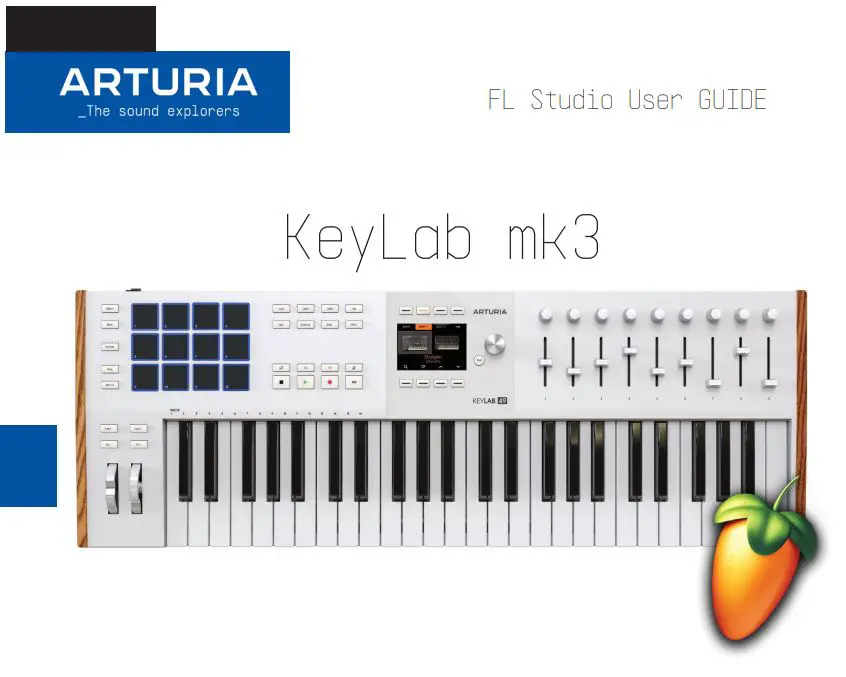
ARTURIA KeyLab mk3 49 key USB Midi Keyboard Controller Gabay sa Gumagamit
1. Pagse-set up ng iyong unit
Mayroon kang dalawang paraan upang magamit ang script ng pagsasama para sa FL Studio:
- Gamitin ang pinakabagong bersyon ng FL Studio na naglalaman ng KeyLab mk3 integration script.
- I-download ang script mula sa Arturia website at i-install ito.
1. Gamitin ang pinakabagong bersyon ng FL Studio Kung pinamamahalaan mong i-install ang pinakabagong bersyon ng FL Studio, narito ang mga hakbang:
- Ikonekta ang iyong KeyLab mk3 at piliin ang DAW program (Prog button).
- Buksan ang FL Studio.
- Ang KeyLab mk3 ay dapat na awtomatikong matukoy at handa nang gamitin.
Kung ang KeyLab mk3 ay hindi nakita:
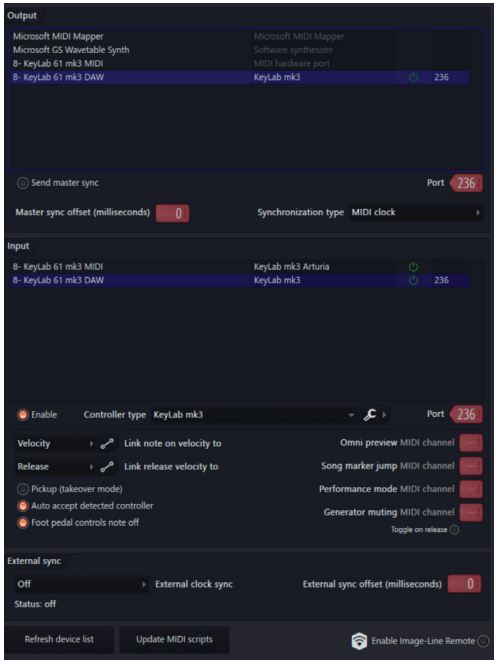
- Pumunta sa FL Studio MIDI settings (Options / MIDI Settings / MIDI tab)
- Mag-click sa "I-update ang mga MIDI script" sa ibaba ng pahina
- Para sa MIDI Port na tinatawag na "KeyLab xx mk3 DAW":
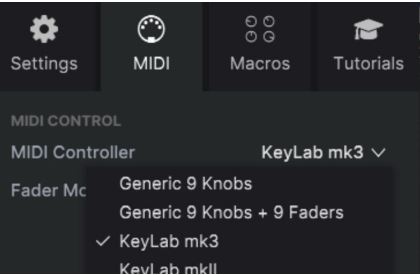
→ Piliin ang Uri ng Controller na tinatawag na "KeyLab mk3" para sa MIDI port na "KeyLab xx mk3 DAW"
→ Pumili ng MIDI port para sa input at output. Kakailanganin mo ang mga ito upang tumugma (tingnan ang screenshot, tulad ng 236) - Dapat makita ang KeyLab mk3 at handa nang gamitin.
2. I-download ang script sa Arturia Website
Kung wala kang pinakabagong bersyon ng FL Studio, magagamit mo pa rin ang KeyLab mk3 na may mga script ng FL Studio gamit ang mga sumusunod na hakbang:
- Pumunta sa https://link.arturia.com/klmk3re
- I-download ang mga script na naaayon sa iyong DAW
- I-extract ang mga folder
- Dapat mong kunin ang folder na pinangalanang "Arturia KeyLab mk3" mula sa folder na "FL Studio Scripts" at ilagay ito sa dulo ng landas na ito:
Manalo: `C:Mga Gumagamit DocumentsImage-LineFL StudioSettingsHardware`
MacOS: `/Mga Gumagamit/ /Documents/Image-Line/FL Studio/Settings/Hardware/` Kapag tapos na ito, maaari mong sundan ang seksyong “Gamitin ang pinakabagong FL Studio” sa itaas para i-set up nang maayos ang iyong device.
Ngayon ang iyong controller ay nakatakda para sa FL Studio.
2.Mga tampok ng script
Transport control at DAW commands :
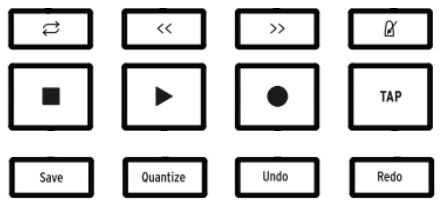
- Loop / Fast Forward / Rewind / Metronome
- Ihinto / I-play / I-record / I-tap ang Tempo
- I-save / I-quantize / I-undo / I-redo
Pangunahing encoder:
- Nag-navigate sa mga channel
Pangunahing pag-click sa encoder:
- Binubuksan ang napiling GUI ng plugin
- Pumapasok sa Analog Lab mode kung ang napiling channel ay naglalaman ng isang Arturia plugin
Bumalik
- Isara ang napiling GUI ng plugin
Mga knob 1 8
- Kontrolin ang ilang parameter ng kasalukuyang nakatutok na plugin (Device)
- Kontrolin ang pan ng nakatutok na track (Mixer)
Mga Fader 1 8:
- Kontrolin ang parameter ng plugin sa napiling track (Device)
- Kontrolin ang volume ng napiling track (Mixer)
Knob 9 at fader 9:
- Kontrolin ang volume at ang pan ng napiling track
Mga pindutan sa konteksto:
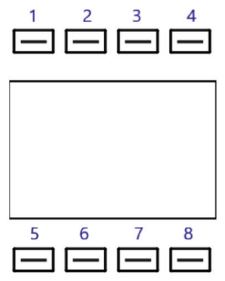
- Konteksto 1: Pinipili ang Device mode
- Konteksto 2: Pinipili ang Mixer mode
- Konteksto 3: Nakaraang pattern
- Konteksto 4: Susunod na pattern
- Konteksto 5: I-toggle ang mute na estado ng napiling track
- Konteksto 6: I-toggle ang solong estado ng napiling track
- Konteksto 8: I-toggle ang estado ng braso ng napiling track
Pad Bank DAW:
- Kinokontrol ang isang 32-hakbang na built-in na FL Studio sequencer ng napiling track
- Ang mga pad 1 hanggang 8 ay kinokontrol ang mga hakbang
- Ang mga pad 9 hanggang 12 ay kumokontrol sa mga pahina ng hakbang
Pad Bank A/B/C/D:
- Ang pagpindot sa mga pad ay magti-trigger ng mga tunog
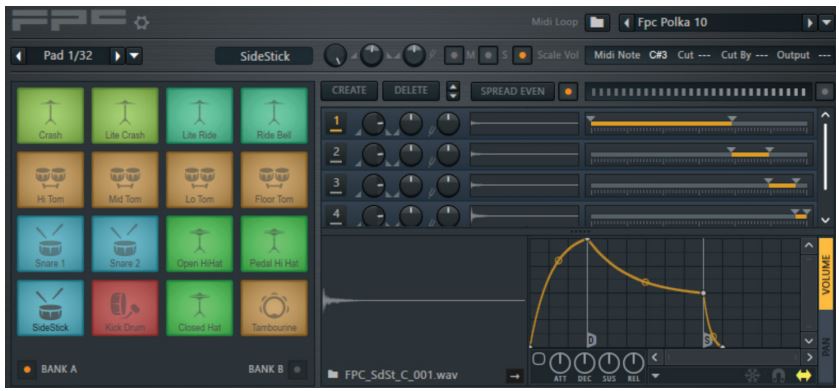
- Ang mga pad ay awtomatikong na-map sa FPC Plugin
Arturia Plugins
- Kung gumagamit ka ng mga VST ni Arturia tulad ng Analog Lab o isang instrumento ng V Collection sa larawan sa itaas, pakitiyak na ikonekta ang plugin sa MIDI input 10:

- Kung gumagamit ka ng Arturia software, tiyaking napili ang tamang device kapag binuksan mo ang plugin
Maaari kang pumasok sa Arturia Mode upang magkaroon ng perpektong kontrol sa software ng Arturia sa dalawang paraan: - Ang pagpindot sa pangunahing encoder sa isang track na naglalaman ng isang Arturia Plugin
- Pindutin ang Prog + Arturia
- Kapag napili ang isang software ng Arturia, maaari mong pamahalaan ang plugin tulad ng gagawin mo nang nakapag-iisa (Navigation, selection at FX).
Mga Dokumento / Mga Mapagkukunan
 |
ARTURIA KeyLab mk3 49 key USB Midi Keyboard Controller [pdf] Gabay sa Gumagamit KeyLab mk3, KeyLab mk3 49 key USB Midi Keyboard Controller, KeyLab mk3, 49 key USB Midi Keyboard Controller, key USB Midi Keyboard Controller, Midi Keyboard Controller, Keyboard Controller, Controller |